Si votre disque dur externe n’apparaît plus, ou si Windows demande de le formater, annulez. Les fichiers peuvent encore être sur le disque. Vérifiez le câble, le port et l’alimentation, puis lisez l’état dans la Gestion des disques, sans formater ni initialiser. Le montant d’une aide se confirme sur devis.
Pourquoi un disque externe disparaît
Trois familles expliquent qu’un disque dur externe n’apparaisse plus dans l’Explorateur de fichiers. Le lien est coupé (câble, port, alimentation). Windows voit le disque et bloque sur la lettre ou sur le système de fichiers. Le disque lui-même ne répond plus. Le bon geste dépend de la famille. Un formatage proposé par Windows appartient à la deuxième, et il efface la partition.
Après les contrôles qui ne réécrivent rien, si les fichiers restent inaccessibles, la suite est une récupération de données sur le disque qui ne s’ouvre plus. Personne ne peut promettre que les fichiers reviendront. Le montant se confirme sur devis, avant l’intervention.
Une coupure de courant au milieu d’une copie peut laisser Windows demander un formatage. Les fichiers peuvent encore être sur le disque : annulez la fenêtre, puis lisez l’état avant toute réparation. Le cas d’un support muet juste après la coupure est traité dans l’article sur un disque muet après une coupure de courant.
Un cliquetis, un grincement ou un moteur qui s’arrête puis repart relève d’un autre guide : celui d’un disque dur qui donne des signes de panne. Débranchez, et arrêtez les tests de cette page. Une clé USB ou une carte SD suit un autre parcours, le guide des clés USB, cartes SD et SSD.
Un boîtier laissé au soleil, dans une voiture fermée ou sur un tapis peut devenir brûlant. S’il est trop chaud pour rester la main dessus, ou s’il sent le chaud, débranchez-le. La chaleur se constate au toucher. Elle ne se résume pas à un pourcentage.
Les tests, du plus simple au plus risqué
Chaque étape est une seule action. Arrêtez-vous au premier signe mécanique. Les chemins de menus sont ceux des pages Microsoft lues le 5 novembre 2026. La page française de la Gestion des disques indique que l’outil a le même fonctionnement sous Windows 10 et Windows 11, sans différence de fonction entre les versions.
1. Débrancher si le disque est bruyant, brûlant ou odorant
Branchez le disque une fois, et écoutez. Un démarrage unique, puis le silence, est le comportement d’un disque qui tourne. Un cliquetis, un grincement, ou une suite démarrage-arrêt-démarrage, impose de débrancher. Retirez le câble et le bloc secteur. Les étapes suivantes supposent un disque silencieux.
2. Annuler la fenêtre qui propose de formater
Si Windows affiche qu’il faut formater le disque avant de l’utiliser, choisissez Annuler. Microsoft écrit que le formatage d’un volume supprime toutes les données de la partition, et qu’il faut avoir sauvegardé ce que l’on veut garder avant de formater. L’option « Effectuer un format rapide » crée une table de fichiers et n’efface pas tout le volume : elle remplace quand même la table qui permet de voir vos dossiers. Source : Gestion des disques dans Windows, consultée le 5 novembre 2026.
3. Câble, port, puis alimentation
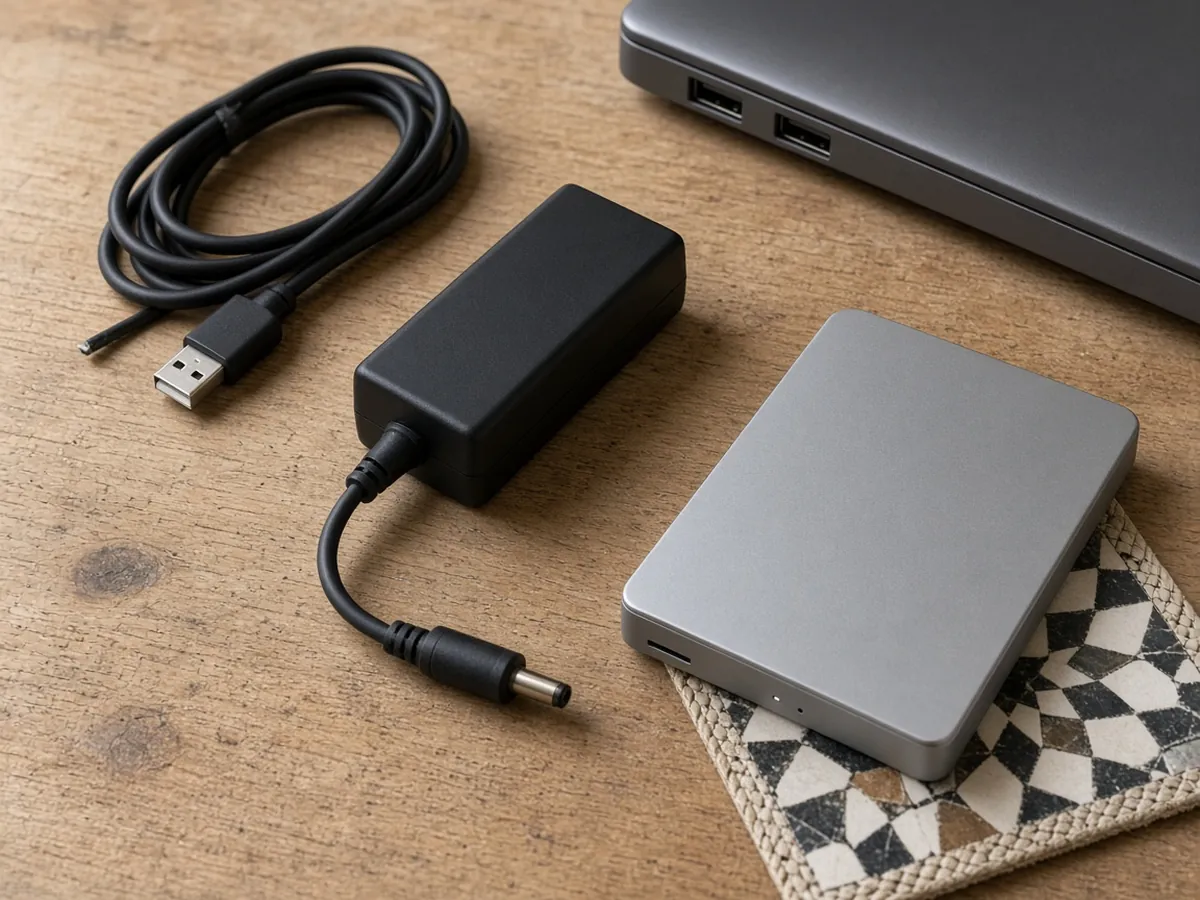
- Débranchez le câble, attendez quelques secondes, puis rebranchez-le bien au disque et au PC.
- Essayez un autre câble, de préférence celui livré avec le disque. Pour l’USB-C, Microsoft indique que le câble doit prendre en charge les mêmes fonctions que l’appareil. Un câble qui ne les prend pas en charge empêche la connexion attendue.
- Essayez un autre port USB du PC. Branchez le disque directement sur l’ordinateur. Microsoft demande ce branchement direct, et signale le cas d’un hub ou d’une station d’accueil lorsque le port ne convient pas.
- Si le boîtier est livré avec un bloc d’alimentation, branchez ce bloc avant de conclure. Un disque de bureau prévu pour ce bloc ne tourne pas sur le seul câble USB.
Source des contrôles de câble, de port et de branchement direct : Résoudre les problèmes USB-C dans Windows, consultée le 5 novembre 2026. La page décrit le message « USB device not recognized », le câble qui doit suivre les fonctions de l’appareil, et le port à changer. Gardez un essai avec le câble d’origine.
4. Un autre ordinateur, une seule fois
Si le disque est resté silencieux, branchez-le une fois sur un autre ordinateur, avec le même câble qui a échoué, puis avec le câble d’origine s’il est différent. S’il s’ouvre là-bas, les fichiers sont lisibles : copiez-les vers un autre support, puis éjectez le disque. Le blocage du premier PC se traite comme un dépannage de l’ordinateur qui ne voit pas le disque. S’il reste absent partout, débranchez-le. Inutile de le relancer en boucle.
5. Voir si Windows détecte le disque
Ouvrez d’abord l’Explorateur de fichiers (touche Windows + E), puis Ce PC. Si le disque y est, et qu’un document s’ouvre, le diagnostic s’arrête. Copiez ce qui compte vers un autre support, puis éjectez le disque depuis la barre des tâches.
S’il manque dans Ce PC, ouvrez la Gestion des disques. Le chemin recommandé par Microsoft : clic droit sur le bouton Démarrer, puis Gestion des disques. Autre chemin : Recherche, tapez Gestion des disques, puis « Créer et mettre en forme des partitions de disque dur ». Ou touche Windows + R, tapez diskmgmt.msc, puis OK. Sous Windows 11, la page Stockage liste aussi les lecteurs internes et externes : Paramètres, Système, Stockage, Paramètres de stockage avancés, Disques et volumes. Cette page sert à voir le disque. Le formatage et la création de volume s’y trouvent aussi : laissez-les de côté tant que vous voulez relire les fichiers. Source : Paramètres de stockage dans Windows, consultée le 5 novembre 2026.
6. Lire l’état, puis choisir une seule suite
Regardez la ligne du disque externe. Laissez de côté le volume qui contient Windows. La première ligne du tableau qui décrit ce que vous voyez décide de la suite. Les libellés « Hors connexion », « En ligne », « Initialiser le disque », « espace non alloué » et « Nouveau volume simple » sont ceux de la page française de la Gestion des disques, lue le 5 novembre 2026.
Sur un téléphone, faites glisser le tableau pour voir les trois colonnes.
| Ce que vous voyez | Lecture | Suite |
|---|---|---|
| Cliquetis, grincement, cycles arrêt-relance, odeur, boîtier brûlant. | Le disque mécanique souffre. | Débrancher. Aucune étape de plus. |
| Le disque ouvre ses dossiers dans Ce PC. | Windows le lit. | Copier les fichiers ailleurs, puis éjecter. |
| Absent de la Gestion des disques après câble, port et alimentation. | Windows ne le voit pas. | Un autre PC, une fois, s’il est silencieux. Sinon arrêt. |
| Hors connexion, et le disque reste silencieux. | Windows le voit et le laisse de côté. | Clic droit sur le disque, puis En ligne. S’arrêter avant Initialiser le disque. |
| Volume Sain, avec NTFS, exFAT ou FAT32, sans lettre. | Le système de fichiers est lisible. La lettre manque. | Ajouter une lettre. Laisser le formatage de côté. |
| RAW, ou Windows redemande de formater. | Windows ne lit pas le système de fichiers. | Annuler. Laisser la lettre, le formatage et chkdsk /f de côté. |
| Non initialisé, sur un disque qui contenait déjà des fichiers. | Windows propose la procédure d’un disque neuf. | Laisser Initialiser le disque de côté. Cette commande écrit un style GPT ou MBR. |
| Toute la capacité est en espace non alloué. | Aucune partition n’est visible. | Laisser Nouveau volume simple de côté. L’assistant met en forme le volume. |
Microsoft documente « Initialiser le disque » pour un disque neuf : la fenêtre applique un style de partition, GPT ou MBR. Sur un disque qui contenait vos fichiers, cette commande fait partie des écritures à laisser de côté. La page précise aussi que certains disques USB ne s’initialisent pas : ils sont alors mis en forme, puis reçoivent une lettre. Cette mise en forme est un formatage. Annulez-la si vous voulez relire les fichiers déjà présents.
7. Ajouter une lettre, seulement sur un volume déjà lisible
Cette étape convient à une seule situation : le volume affiche NTFS, exFAT ou FAT32, il est silencieux, et aucune lettre ne lui est attribuée. NTFS, exFAT et FAT32 sont des systèmes de fichiers : ce sont les noms que Windows écrit à côté d’un volume qu’il sait lire. RAW signifie qu’il ne reconnaît pas le système. Une lettre sur un volume RAW ne fait pas apparaître les dossiers.
- Dans la Gestion des disques, clic droit sur le volume (la bande qui porte NTFS, exFAT ou FAT32), pas sur le rectangle gris du disque entier.
- Choisissez la commande que Microsoft documente en anglais sous le nom Change Drive Letter and Paths. Sous Windows en français, le libellé est « Modifier la lettre de lecteur et les chemins d’accès ». La page française de l’outil titre cette action « Modifier la lettre d’un lecteur ».
- S’il n’y a pas encore de lettre, choisissez Ajouter. Pour changer une lettre déjà présente, la page indique Modifier. Ici, le cas utile est Ajouter.
- Choisissez « Attribuer la lettre de lecteur suivante », une lettre libre, puis OK. Confirmez par Oui.
- Revenez dans Ce PC. Si les dossiers s’ouvrent, copiez-les ailleurs.
Si la commande manque ou reste grisée, arrêtez-vous. Microsoft indique alors que le volume n’est pas prêt pour une lettre : espace non alloué, partition EFI ou de récupération, ou droits insuffisants. La même page réserve l’initialisation au disque non alloué qui doit devenir un disque neuf. Laissez cette initialisation de côté lorsque vos fichiers étaient déjà sur ce disque. La commande demande un compte administrateur. Source : Change a Drive Letter, consultée le 5 novembre 2026. La page est en anglais. Les clics ci-dessus en reprennent l’ordre.
8. Système de fichiers : lire l’état, et s’arrêter avant une réparation
Le système de fichiers est la table qui permet à Windows de retrouver les dossiers. Quand elle est illisible, Windows propose de formater. Le test le moins risqué consiste à lire l’état, sans le corriger.
Microsoft décrit chkdsk ainsi : sans paramètre, la commande affiche l’état du volume et ne corrige aucune erreur. Avec /f, /r, /x ou /b, elle corrige les erreurs. /f doit pouvoir verrouiller le disque. /r inclut /f, recherche les secteurs défectueux et tente de relire ce qui est lisible. Sur un disque dur mécanique, la tête se déplace vers chaque emplacement contrôlé. Microsoft indique qu’une tête de lecture défaillante, ou un autre souci matériel, peut rendre chkdsk imprévisible. Sur un système FAT, les réparations modifient en général la table d’allocation et peuvent faire perdre des données. Source : chkdsk, consultée le 5 novembre 2026.
Réservez une lecture sans correction au cas où le volume a déjà une lettre, s’ouvre ou affiche NTFS, exFAT ou FAT32, et reste silencieux. Ouvrez une invite en tant qu’administrateur, comme la page chkdsk le décrit : dans le menu Démarrer, clic droit sur Invite de commandes, puis Exécuter en tant qu’administrateur. Tapez chkdsk, un espace, la lettre du disque externe et un deux-points. Pour un disque en E:, la commande est chkdsk E:. Aucun /f, aucun /r. Si un message propose de vérifier le disque au prochain redémarrage, répondez Non : cette vérification corrige les erreurs au redémarrage.
Laissez toute forme de chkdsk de côté si le disque clique, disparaît, sent le chaud, ou si Windows affiche RAW et demande un formatage. Microsoft déconseille d’interrompre chkdsk. Si une réparation a déjà démarré, laissez-la finir et gardez le portable sur secteur. Une coupure au milieu d’une réparation est une autre écriture interrompue.
Les gestes qui font perdre les fichiers
- Accepter Formater, ou « Effectuer un format rapide », pour faire revenir une lettre. Microsoft indique que le formatage supprime les données de la partition, et que le formatage rapide crée une nouvelle table de fichiers.
- Choisir Initialiser le disque sur un disque qui contenait déjà des fichiers. Cette commande est documentée pour un disque neuf et écrit un style GPT ou MBR.
- Lancer Nouveau volume simple sur un espace non alloué. L’assistant propose de mettre le volume en forme.
- Lancer chkdsk /f ou chkdsk /r sur un disque qui clique, qui disparaît, ou dont le système de fichiers est RAW. Ces options corrigent le volume. /r fait en plus parcourir les secteurs.
- Ouvrir le boîtier, retirer le couvercle ou démonter les plateaux sur une table. Ce geste sort des tests. Un disque mécanique qui clique s’oriente vers une analyse en laboratoire, avec le boîtier fermé.
- Installer un logiciel de récupération sur le disque externe lui-même. Chaque écriture occupe des emplacements encore utiles.
- Relancer le disque « encore une fois » alors qu’il clique ou qu’il a déjà été absent sur deux ordinateurs.
Une fois ces gestes écartés, le choix entre une lecture logicielle et une analyse matérielle dépend de ce que le disque montre encore. L’article qui distingue une panne logique d’une panne physique sert à ce classement. Il ne refait pas les tests de câble et de lettre ci-dessus.
Quand faire appel à un professionnel
Passez à une aide lorsque le disque clique, chauffe ou sent le chaud, lorsqu’il reste absent après le câble, le port et l’alimentation, lorsque l’état est RAW, Non initialisé ou entièrement non alloué, ou lorsque la lettre a été ajoutée et que les dossiers restent illisibles. AlloSupport prend la demande en charge en 15 minutes, 24h/24 et 7j/7.
Une session à distance est possible partout au Maroc lorsque le PC peut établir une connexion. Elle sert à lire avec vous la Gestion des disques, tant que Windows est ouvert et que le disque est silencieux. Vous autorisez la prise en main, et vous pouvez la couper. Elle ne s’applique pas à un boîtier à ouvrir, ni à un disque qui clique.
Le passage sur site concerne Casablanca, Rabat, Tanger, Agadir, Fès et Marrakech. La récupération de données à Casablanca décrit cette aide sur place. Une intervention physique peut être nécessaire si le disque n’est pas détecté, s’il clique, ou en cas de panne matérielle. Pour un disque dur ou un SSD encore à trier après ce diagnostic, la page récupération sur disque dur ou SSD précise le cadre du service. Si le signe est mécanique ou électronique, l’orientation se fait vers le laboratoire partenaire. Cette orientation se confirme à part.
Pour l’aide au diagnostic à distance ou sur site, la garantie est « pas résolu, pas payé ». Une orientation vers un laboratoire, une pièce ou un frais de tiers se confirme à part : cette garantie ne s’y applique pas. Aucun montant n’est indiqué ici. Le montant se confirme sur devis, avant l’intervention. Aucune récupération n’est promise : le résultat dépend de l’état du disque et des écritures déjà faites.
Faire lire l’état du disque
Décrivez ce que vous voyez : fenêtre de formatage, bruit, présence ou non dans la Gestion des disques. Prise en charge en 15 minutes, 24h/24 et 7j/7. Pas résolu, pas payé. Le montant se confirme sur devis, avant l’intervention.
Questions fréquentes
Windows me demande de formater le disque. Dois-je accepter ?
Non. Microsoft indique que le formatage d’un volume supprime toutes les données de la partition. Un formatage rapide crée une nouvelle table de fichiers : il ne remet pas vos dossiers en place. Choisissez Annuler, puis lisez l’état du disque dans la Gestion des disques.
Le disque clique ou relance son moteur. Puis-je ouvrir la Gestion des disques ?
Débranchez-le. Un cliquetis, un grincement ou des cycles d’arrêt et de relance sont un signe mécanique. Microsoft précise qu’une tête de lecture défaillante peut rendre chkdsk imprévisible, et les options /f et /r écrivent des corrections. La suite, pour un disque qui donne ces signes, est d’arrêter et de laisser le boîtier fermé.
Le volume est indiqué RAW, ou il n’a pas de lettre. Qu’est-ce qui reste prudent ?
Une lettre s’ajoute seulement si le volume affiche déjà NTFS, exFAT ou FAT32, et si la commande de lettre est disponible. RAW signifie que Windows ne lit pas le système de fichiers : une lettre ne fait pas revenir les fichiers, et la demande de formatage reste à annuler. Si la commande est absente ou grisée, Microsoft indique que le volume n’est pas prêt pour une lettre. Laissez de côté « Initialiser le disque » lorsque ce disque contenait déjà vos fichiers.
Le disque s’ouvre sur un autre ordinateur, pas sur le mien. Que conclure ?
Le disque répond. Le blocage est alors le câble, le port ou cet ordinateur. Rebranchez-le directement sur un port du premier PC, sans hub. Si un autre ordinateur l’ouvre et qu’aucun port du vôtre ne le voit, le dépannage de cet ordinateur est la piste adaptée.
chkdsk peut-il faire revenir les fichiers d’un disque qui demande un formatage ?
Sans paramètre, chkdsk affiche seulement l’état et ne corrige rien. Avec /f ou /r, il corrige le volume. Microsoft indique que les réparations sur un système FAT modifient en général la table d’allocation et peuvent faire perdre des données. Sur un volume RAW, ou si le disque clique, laissez chkdsk de côté.
Sources
Pages lues le 5 novembre 2026. Les menus peuvent différer d’un affichage à l’autre. En cas d’écart, le libellé le plus proche dans la Gestion des disques, ou dans Paramètres, Système, Stockage, fait foi. La page de la lettre de lecteur et la page chkdsk sont en anglais : les libellés français de l’article suivent la page française de la Gestion des disques et le sens des commandes anglaises.
- Microsoft Support — Gestion des disques dans Windows (ouvrir l’outil, même fonctionnement sous Windows 10 et Windows 11, Initialiser le disque, En ligne, formatage qui supprime les données, formatage rapide et table de fichiers, Nouveau volume simple).
- Microsoft Support — Paramètres de stockage dans Windows (Paramètres, Système, Stockage, Paramètres de stockage avancés, Disques et volumes, lecteurs internes et externes).
- Microsoft Learn — Change a Drive Letter (Change Drive Letter and Paths, Add, Assign the following drive letter, commande absente si le volume n’est pas prêt).
- Microsoft Learn — chkdsk (sans paramètre : état seulement ; /f et /r corrigent ; tête de lecture ; réparations FAT et perte de données possible ; ne pas interrompre).
- Microsoft Support — Fix USB-C problems in Windows (périphérique USB non reconnu, câble qui doit prendre en charge les fonctions de l’appareil, port différent, branchement direct plutôt qu’un hub).