Votre PC Windows perd le Wi-Fi, puis le retrouve tout seul. Si le téléphone reste connecté au même réseau, Microsoft indique que la source est probablement l’appareil. On commence par le mode avion, le réseau mémorisé et l’alimentation de la carte. Si tous les appareils coupent ensemble, c’est la box ou la ligne. Pages lues le 14 novembre 2026.
Le PC coupe, ou toute la maison coupe
Une déconnexion, c’est le réseau qui disparaît, puis qui revient, ou l’icône qui passe à « Pas d’Internet » alors que vous n’avez rien changé. Ce n’est pas un débit qui reste bas pendant que la connexion tient. Ce second cas est traité à part.
Microsoft demande d’essayer le même réseau sur un autre appareil, un téléphone ou un autre portable. S’il se connecte, la source est probablement votre PC. S’il ne se connecte pas non plus, la page oriente vers le routeur ou le fournisseur d’accès. Source : Résoudre les problèmes de connexion Wi-Fi dans Windows, page lue le 14 novembre 2026.
Quand le téléphone, la télévision et les autres PC coupent ensemble, un réglage Windows ne rétablit pas la ligne. Si cela se produit dans un bureau, un café ou un local, après le redémarrage de la box décrit plus bas, le sujet est le réseau Wi-Fi du local : couverture, bornes, câblage. Ce n’est pas le même travail que décocher une case sur un seul PC.
| Ce que vous voyez | Lecture | Premier geste |
|---|---|---|
| Le téléphone reste en ligne. Seul ce PC coupe. | Probablement le PC, d’après le test d’un autre appareil. | Mode avion, oublier le réseau, alimentation de la carte. |
| Le téléphone coupe en même temps que le PC. | La box ou la ligne, pas un réglage de Windows. | Débrancher l’alimentation au moins 30 secondes, puis attendre les voyants. |
| La coupure n’arrive que sur batterie. | L’alimentation de la carte Wi-Fi. | Performances maximales, et décocher l’extinction de la carte. |
| Le PC reste connecté, mais tout est lent, sans coupure. | Un débit faible. Ce n’est pas l’objet de cette page. | Placement, canaux et débit : le guide du Wi-Fi lent, cité plus bas. |
| Le Wi-Fi a disparu des paramètres. | La carte, son interrupteur, ou son pilote. | Interrupteur physique, activer la carte, puis Windows Update. |
Une imprimante qui passe hors ligne seulement depuis ce PC, alors que le téléphone reste connecté, suit le même test. L’installation de l’imprimante est un autre sujet : installer une imprimante en Wi-Fi.
Après une coupure de courant, la box et le PC ne repartent pas au même rythme. Les voyants peuvent encore clignoter alors que Windows affiche déjà l’absence d’Internet. Attendez qu’ils se stabilisent avant de conclure que le PC est en cause.
Les vérifications qui prennent une minute
Ces gestes viennent de la même page Microsoft, section de dépannage général. Une action à la fois. On ne réinitialise pas le réseau à cette étape.
1. Wi-Fi allumé, mode avion éteint
- Sélectionnez les icônes Réseau, Son ou Batterie, à droite de la barre des tâches. Le Wi-Fi doit être activé. Sous le nom du réseau, l’état attendu est Connecté. Sinon, choisissez le réseau que vous reconnaissez et connectez-vous.
- Paramètres, Réseau et Internet, Mode avion : le mode avion doit être désactivé.
- Sur certains portables, un interrupteur physique coupe le Wi-Fi. Microsoft indique qu’un voyant montre en principe qu’il est allumé. Tous les appareils n’en ont pas.
2. Oublier le réseau, puis le saisir à nouveau
Un réseau mémorisé avec un ancien mot de passe, ou un profil abîmé, se retire de ce PC seulement. La box ne change pas.
- Paramètres, Réseau et Internet, Wi-Fi, puis Gérer les réseaux connus.
- Sélectionnez votre réseau, puis Oublier.
- Sélectionnez-le de nouveau dans la liste et saisissez le mot de passe.
3. L’autre bande, sans changer de box
Microsoft indique que beaucoup de routeurs grand public diffusent en 2,4 GHz et en 5 GHz, comme deux réseaux distincts. Si les deux sont dans la liste, essayez l’autre. Une carte limitée au 2,4 GHz ne voit pas un réseau qui n’émet qu’en 5 GHz : la page renvoie à la documentation du routeur pour la fréquence utilisée.
Pour vérifier que la carte n’a pas filtré une bande : Recherche, Gestionnaire de périphériques, Cartes réseau, clic droit sur la carte sans fil, Propriétés, onglet Avancé. Cherchez Mode sans fil ou Bande, et vérifiez qu’il autorise la fréquence du réseau. La page précise que ce filtrage existe, sans être courant.
Rester loin de la box, ou un débit faible sans vraie coupure, ne se règle pas avec ces cases. Le placement, les canaux et le débit sont dans le guide du Wi-Fi lent. La page Microsoft sur les coupures fréquentes cite aussi un changement de canal depuis la page d’administration du routeur, en suivant son manuel. Ce guide ne reprend pas ce réglage.
Les réglages Windows qui coupent le Wi-Fi
Deux réglages d’alimentation, sur la même page, correspondent à une connexion qui tombe souvent. Ils ne demandent pas de logiciel supplémentaire.
Empêcher Windows d’éteindre la carte
- Ouvrez le Gestionnaire de périphériques et développez Cartes réseau.
- Clic droit sur la carte Wi-Fi, puis Propriétés.
- Onglet Gestion de l’alimentation.
- Décochez « Autoriser l’ordinateur à éteindre ce périphérique pour économiser l’énergie ».
Performances maximales pour l’adaptateur sans fil
La section sur les coupures fréquentes ouvre le Panneau de configuration. La version française de la page, lue le même jour, est une traduction coupée à cet endroit. Le chemin suit la version anglaise, avec les noms français des menus. La page française nomme clairement « Paramètres de l’adaptateur sans fil », « mode Économie d’énergie » et « Performances maximales ».
- Panneau de configuration, Matériel et audio, Options d’alimentation.
- Sous le mode en cours, Modifier les paramètres du mode.
- Modifier les paramètres d’alimentation avancés.
- Développez Paramètres de l’adaptateur sans fil, puis Mode d’économie d’énergie.
- Réglez Performances maximales.
L’utilitaire de résolution des problèmes
Sous Windows 11, la page demande d’abord l’utilitaire de résolution des problèmes réseau et Internet dans l’application Obtenir de l’aide (elle l’appelle aussi l’application Aide). Recherchez « Obtenir de l’aide » depuis Démarrer, puis lancez cet utilitaire. La page ne liste pas les écrans internes : suivez ce qu’il affiche. Il tente de corriger la plupart des problèmes.
La même page affiche aussi un chemin par Paramètres : Démarrer, Paramètres, Réseau et Internet, Statut, Utilitaire de résolution des problèmes réseau. Une fenêtre « Résoudre les problèmes » s’ouvre. Si Statut n’apparaît pas, vous êtes dans la présentation Windows 11 : restez sur Obtenir de l’aide. Sous Windows 10, la réinitialisation du réseau, plus bas, passe aussi par État.
Pilote de la carte réseau
La page des pilotes indique que la voie habituelle est Windows Update, y compris pour les cartes réseau. Sur la page Wi-Fi : Démarrer, Paramètres, Windows Update, Rechercher des mises à jour. La page anglaise écrit Check for updates.
Elle indique aussi que beaucoup de mises à jour demandent un redémarrage : enregistrez le travail, puis Démarrer, Marche/Arrêt, Redémarrer. Sur un Windows en français, ce bouton s’appelle Marche/Arrêt. La page anglaise écrit Power. Source : Mettre à jour les pilotes via le Gestionnaire de périphériques, lue le 14 novembre 2026.
Si Windows Update ne propose rien, la page des pilotes décrit une recherche dans le Gestionnaire de périphériques.
- Clic droit sur Démarrer, puis Gestionnaire de périphériques.
- Développez Cartes réseau. Clic droit sur la carte Wi-Fi, puis Mettre à jour le pilote.
- Choisissez Rechercher automatiquement un pilote logiciel mis à jour.
- S’il n’en trouve pas, la page propose Rechercher les pilotes mis à jour sur Windows Update, puis Fermer.
Si la coupure a commencé juste après une mise à jour du pilote, la même page décrit le retour à la version précédente. Il faut un compte administrateur. Clic droit sur Démarrer, Gestionnaire de périphériques, Cartes réseau, clic droit sur la carte, Propriétés, onglet Pilote, Version précédente du pilote.
Choisissez une raison, puis Oui. Redémarrez si Windows le demande. La page indique que réinstaller le pilote précédent règle souvent un problème apparu après Windows Update.
Désinstaller la carte est le geste lourd de la page Wi-Fi, si les étapes précédentes n’ont pas suffi, en particulier après une mise à jour. Avant cela, téléchargez le pilote sur le site du fabricant du PC. La page des pilotes demande de ne pas le prendre ailleurs.
Si ce PC n’a plus Internet, téléchargez le fichier depuis un autre appareil et copiez-le sur une clé USB. Notez le fabricant du PC et le modèle.
- Recherche, tapez gestionnaire de périphériques, ouvrez Gestionnaire de périphériques.
- Cartes réseau, clic droit sur la carte, Désinstaller le périphérique.
- Cochez Tentative de suppression du pilote pour ce périphérique, puis Désinstaller.
- Démarrer, Marche/Arrêt, Redémarrer. Windows cherche ensuite le pilote. S’il ne le réinstalle pas, installez la copie que vous avez mise de côté.
Si le bouton Wi-Fi a disparu : vérifiez l’interrupteur physique, puis, dans Cartes réseau, clic droit, Activer le périphérique. La page ajoute le redémarrage du service WLAN AutoConfig : Windows + R, tapez services.msc, Entrée, clic droit sur WLAN AutoConfig, Redémarrer. Si la carte n’est plus listée du tout après ces étapes, Windows ne la détecte plus. Le cadre devient un dépannage du PC, pas un nouveau mot de passe Wi-Fi.
Quand la box est en cause
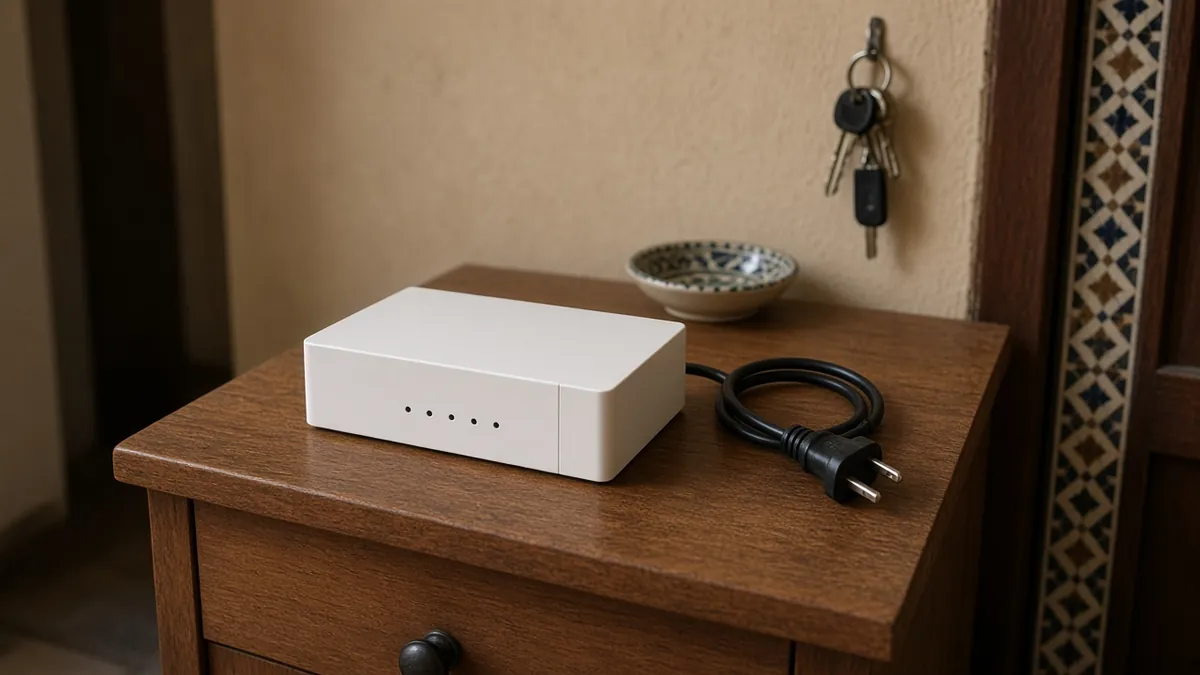
Ce redémarrage est le geste de la page Microsoft quand tous les appareils sont touchés, ou avant de conclure que le PC est seul en cause. Pendant l’opération, toute la maison est déconnectée. Si la box réunit modem et routeur, on ne débranche qu’un appareil.
- Débranchez le câble d’alimentation du routeur.
- Débranchez celui du modem. Si les voyants restent allumés, retirez la batterie de secours, quand il y en a une.
- Attendez au moins 30 secondes. Ce délai est celui de la page, pas une mesure faite chez AlloSupport.
- Remettez la batterie si vous l’aviez retirée. Rebranchez le modem. Attendez que les voyants cessent de clignoter.
- Rebranchez le routeur. Attendez quelques minutes, jusqu’à ce que les voyants d’état indiquent qu’il est prêt.
- Sur le PC, reconnectez-vous.
Un câble Ethernet entre le PC et la box, si les deux ont une prise, sert de contre-épreuve. Si Internet revient par le câble, la page conclut que le problème vient du Wi-Fi de la box. Elle renvoie alors au fabricant pour le logiciel interne, sans décrire ici la manipulation.
Ne restaurez pas les réglages d’usine pour une coupure. La page cite ce retour usine dans un autre cas : un mot de passe refusé alors qu’il est pourtant le bon. Un retour usine efface le réseau pour tous les appareils. Le redémarrage par la prise, lui, ne l’efface pas.
Réinitialiser le réseau, en dernier
La page dit d’utiliser la réinitialisation du réseau seulement si les étapes précédentes n’ont pas rétabli la connexion. Elle retire les cartes réseau installées et leurs paramètres. Au redémarrage, Windows les réinstalle avec les valeurs par défaut. Elle peut aider après un passage de Windows 10 à Windows 11, ou quand Internet fonctionne mais pas les lecteurs réseau partagés.
- Démarrer, tapez paramètres, puis Paramètres, Réseau et Internet.
- Sous Windows 11 : Paramètres réseau avancés, puis Réinitialisation du réseau. Sous Windows 10, la page indique un autre chemin : État, puis Réinitialisation du réseau.
- Réinitialiser maintenant, puis Oui.
- Attendez le redémarrage et regardez si le PC se reconnecte. S’il redemande le mot de passe, saisissez-le.
Deux conséquences sont écrites sur la page. Vous pouvez avoir à réinstaller un logiciel réseau déjà en place, par exemple un client VPN ou des commutateurs virtuels.
Chaque réseau connu peut revenir en profil public : le PC n’est alors plus visible des autres appareils, ce qui limite le partage. La page renvoie à ses paramètres réseau essentiels pour repasser en profil privé. Elle ne détaille pas ce second chemin dans l’article Wi-Fi.
Erreurs à éviter
- Réinitialiser le réseau avant d’avoir testé le téléphone, le mode avion et l’alimentation de la carte. On perd les réglages réseau pour un geste qui n’était pas le premier.
- Désinstaller le pilote sans en avoir une copie, surtout si ce PC est le seul moyen de télécharger. La page demande cette copie avant la désinstallation.
- Télécharger un pilote ailleurs que sur le site du fabricant du PC ou de la carte. La page des pilotes dit de l’éviter.
- Remettre la box en réglages d’usine pour une coupure. Le mot de passe de toute la maison part avec.
- Changer de canal, déplacer la box ou racheter un répéteur alors que le téléphone, lui, ne coupe pas. Le PC est alors le premier endroit à regarder.
- Confondre une connexion lente et une connexion qui tombe. Le guide du Wi-Fi lent ne remplace pas les cases d’alimentation ci-dessus.
Quand faire appel à un professionnel
Les gestes de cette page sont faits pour être essayés sur le PC. Ils s’arrêtent quand la carte n’est plus détectée, quand le pilote ne se réinstalle pas, ou quand le PC continue de couper alors que le téléphone reste en ligne après l’alimentation, l’oubli du réseau et la réinitialisation.
Une session à distance a besoin d’une connexion. La page Microsoft sur la connexion d’un appareil Windows, lue le 14 novembre 2026, décrit le point d’accès du téléphone : si votre forfait le prévoit, activez-le, connectez le PC, et marquez ce réseau comme limité pour réduire les données. AlloSupport peut alors regarder la carte, le pilote et les options d’alimentation. Vous autorisez la prise en main, et vous pouvez la couper.
Sans aucune connexion, ni box, ni point d’accès, la session à distance ne démarre pas. Le passage sur site concerne Casablanca, Rabat, Tanger, Agadir, Fès et Marrakech. Ailleurs au Maroc, l’échange se fait à distance, dans la limite de ce que le PC peut encore joindre. Une intervention physique peut être nécessaire si l’écran reste noir ou en cas de panne matérielle.
AlloSupport prend la demande en charge en 15 minutes, 24h/24 et 7j/7. Pour ce dépannage, la garantie est « pas résolu, pas payé ». Elle porte sur l’intervention. Elle ne rétablit pas une ligne coupée chez le fournisseur d’accès, et elle ne remplace pas la box. Aucun montant n’est indiqué ici. Il se confirme sur devis, avant l’intervention.
Décrire la coupure
Dites si le téléphone reste connecté, si la coupure arrive surtout sur batterie, et si le Wi-Fi a disparu des paramètres. Prise en charge en 15 minutes, 24h/24 et 7j/7. Pas résolu, pas payé pour le dépannage. Le montant se confirme sur devis, avant l’intervention.
Questions fréquentes
Le téléphone reste connecté et seul le PC coupe. Par où commencer ?
Microsoft indique que, si un autre appareil se connecte au même réseau, la source est probablement le PC. Désactivez le mode avion, oubliez le réseau, puis décochez « Autoriser l’ordinateur à éteindre ce périphérique pour économiser l’énergie » sur la carte Wi-Fi. La réinitialisation du réseau vient après ces gestes.
La coupure n’arrive que lorsque le portable n’est pas branché. Que régler ?
La section de Microsoft sur les coupures fréquentes demande de mettre le mode d’économie d’énergie de l’adaptateur sans fil sur Performances maximales. Le même guide demande aussi de décocher l’extinction de la carte dans le Gestionnaire de périphériques. Brancher le chargeur le temps du test montre si la coupure suit la batterie. Ce n’est pas une réparation.
Oublier le réseau efface-t-il le Wi-Fi de la box ?
Non. La page Microsoft dit de sélectionner le réseau, puis Oublier, puis de se reconnecter en saisissant le mot de passe. Cela retire le réseau de la mémoire de ce PC. Les autres appareils, et le mot de passe enregistré dans la box, ne changent pas.
Tous les appareils perdent Internet en même temps. Faut-il modifier Windows ?
Pas en premier. Si le téléphone coupe en même temps que le PC, la page Microsoft oriente vers la box ou la ligne. Débranchez l’alimentation au moins 30 secondes, attendez que les voyants cessent de clignoter, puis reconnectez le PC. Un retour aux réglages d’usine de la box n’est pas le geste décrit pour une coupure.
On me dit « le WiFi kaytcoupé ». C’est le PC ou la maison ?
Cette phrase veut dire que la connexion tombe, puis revient. Regardez le téléphone sur le même réseau. S’il reste en ligne, les réglages Windows de cette page s’appliquent. S’il coupe en même temps, on regarde la box et la ligne, pas la carte du PC.
Sources
Pages lues le 14 novembre 2026. Les libellés peuvent bouger d’une version de Windows à l’autre : en cas d’écart, le libellé le plus proche à l’écran fait foi. Le délai de 30 secondes est celui de la page Wi-Fi.
La version française de cette page est par endroits une traduction automatique coupée, notamment le chemin du Panneau de configuration et celui de la réinitialisation. Les chemins de cet article suivent la version anglaise de la même page, avec les noms français des menus.
- Microsoft Support — Résoudre les problèmes de connexion Wi-Fi dans Windows et la même page en anglais (autre appareil, mode avion, oublier le réseau, bandes 2,4 GHz et 5 GHz, alimentation de la carte, Performances maximales, utilitaire de résolution, réinitialisation du réseau, redémarrage de la box, 30 secondes, Windows 10 et Windows 11).
- Microsoft Support — Mettre à jour les pilotes via le Gestionnaire de périphériques et la même page en anglais (Windows Update, Mettre à jour le pilote, Version précédente du pilote, site du fabricant seulement).
- Microsoft Support — Se connecter lors de la configuration de votre appareil Windows (point d’accès du téléphone, autre appareil, bandes, interrupteur physique).