Pour réinitialiser Windows 11 sans effacer vos documents, ouvrez Paramètres, puis Système, puis Récupération, et choisissez Réinitialiser le PC, puis Conserver mes fichiers. Windows est réinstallé. Les applications et les paramètres sont retirés. Les documents, photos et autres fichiers personnels sont conservés. Cette option ne remplace pas une copie de sauvegarde. Le montant d’une aide se confirme sur devis.
Ce que fait « Conserver mes fichiers »
Cette option réinstalle Windows et laisse en place les fichiers personnels. Elle ne conserve pas les logiciels que vous avez installés. Microsoft la décrit aussi sous le nom Actualiser : les documents, les photos et les autres données personnelles sont conservés ; les applications et les paramètres sont retirés.
Le chemin actuel sous Windows 11 est : application Paramètres, Système, Récupération, puis, sous Options de récupération, Réinitialiser le PC. L’écran peut encore afficher Réinitialiser ce PC. Dans les deux cas, choisissez Conserver mes fichiers, et non l’option qui efface les fichiers. Source : Réinitialiser votre PC, consultée le 3 novembre 2026. Le chemin « Système, puis Récupération » a été relu le même jour sur la version anglaise de cette page, dont les séparateurs de menus s’affichent correctement.
Ce n’est pas un formatage. Un formatage efface la partition et réinstalle Windows depuis un support externe. Cette page-ci sert à garder les fichiers déjà sur le disque. Si la réinitialisation ne suffit pas, ou si le PC ne revient pas au bureau, un formatage du PC peut être préparé avec vous. Le montant se confirme sur devis, avant l’intervention. Le déroulé d’une installation depuis une clé est dans le guide du formatage et de la réinstallation Windows.
Microsoft place la réinitialisation après des gestes moins lourds. Le plus léger, sous Windows 11 version 22H2 ou plus récente, réinstalle la version déjà en place sans toucher aux fichiers, aux applications ni aux paramètres : sur la même page Récupération, « Résoudre les problèmes à l’aide de Windows Update », puis « Réinstaller maintenant ». Le PC doit rester branché et connecté à Internet pendant toute cette réinstallation. L’option peut manquer sur un poste géré par une entreprise, ou si la mise à jour facultative de février 2024 (ou une mise à jour plus récente) n’est pas installée. Source : réinstaller la version actuelle de Windows, consultée le 3 novembre 2026.
Deux contraintes reviennent souvent au Maroc, sans qu’on puisse leur donner une part chiffrée. Une coupure de courant au milieu de l’opération interrompt une réinstallation qui ne doit pas être coupée. Une connexion 4G ou une ligne qui tombe rend le téléchargement cloud fragile : la réinstallation locale, elle, n’a pas besoin de réseau, mais elle peut ne pas inclure les dernières mises à jour. Ce ne sont pas des statistiques. Ce sont des raisons de choisir l’ordre des essais, et de laisser le portable sur secteur.
Si l’écran affiche FreeDOS, Windows n’est pas installé : la page Récupération n’existe pas. Le cas d’un portable livré sous FreeDOS se traite autrement. Sous Windows 10, le chemin est Démarrer, Paramètres, Mise à jour et sécurité, Récupération, puis Réinitialiser ce PC et Commencer. Le support de Windows 10 s’est arrêté le 14 octobre 2025 : le PC peut encore démarrer, mais Microsoft ne fournit plus de mises à jour logicielles depuis Windows Update, ni d’assistance technique, ni de correctifs de sécurité pour Windows 10 (même page de réinitialisation). La suite est dans l’article sur la fin du support de Windows 10.
Choisir l’option qui correspond à votre but
Lisez la première ligne qui décrit votre situation. Microsoft demande d’essayer d’abord l’option la moins perturbatrice, et de ne passer à la suivante que si elle ne suffit pas. La page des options de récupération, consultée le 3 novembre 2026, est la source du tableau.
Sur un téléphone, faites glisser le tableau pour voir les deux colonnes.
| Si | Alors |
|---|---|
| Le PC démarre, et vous voulez garder fichiers, applications et paramètres. | « Résoudre les problèmes à l’aide de Windows Update », puis « Réinstaller maintenant ». Pas la réinitialisation. |
| Le souci a commencé juste après une mise à niveau, il y a moins de 10 jours. | Revenir à la version précédente. Les fichiers personnels restent. Les applications, pilotes et paramètres ajoutés après la mise à niveau sont retirés. |
| Windows 11 est en version 24H2 ou plus récente, et un point des 3 derniers jours existe. | Restauration à ce point, depuis la page Récupération. Tout ce qui a changé après le point est annulé, fichiers compris. Les fichiers déjà dans OneDrive ou un autre cloud ne sont pas affectés. |
| Vous voulez garder les documents et photos actuels, quitte à réinstaller les logiciels. | Conserver mes fichiers. C’est le sujet de cet article. |
| Les fichiers Windows sur le disque sont endommagés ou manquants. | Téléchargement cloud : une copie récente, avec les mises à jour. |
| La connexion est lente, ou elle coupe souvent. | Réinstallation locale. Elle peut ne pas inclure les dernières mises à jour. |
| Vous donnez ou vendez le PC. | Tout supprimer. « Nettoyer les données » rend les fichiers plus difficiles à retrouver. Cet effacement vise le grand public : il ne répond pas aux normes d’effacement professionnelles. |
| Le disque clique, ou il n’est plus détecté. | N’enregistrez plus rien. Ne lancez pas la réinitialisation. |
| Windows ne démarre plus. | Environnement de récupération. Clé BitLocker si le disque est chiffré. La réinitialisation vient après les options moins lourdes. |
Le second tableau reprend ce que chaque geste garde ou retire, d’après la même page des options de récupération et la page de réinitialisation. La reconstruction cloud (bouton Reconstruire le PC, sur la page Récupération) réinstalle Windows et les pilotes, et elle retire les fichiers, les applications et les paramètres. Ne la choisissez pas si vous voulez garder vos documents.
Sur un téléphone, faites glisser le tableau pour voir toutes les colonnes.
| Option | Fichiers personnels | Applications | Paramètres |
|---|---|---|---|
| Réinstallation avec Windows Update | Conservés | Conservées | Conservés |
| Conserver mes fichiers | Documents, photos et autres fichiers personnels conservés | Retirées. Les applications préinstallées du fabricant peuvent revenir si le réglage est activé | Retirés |
| Tout supprimer | Retirés | Retirées | Retirés |
| Reconstruction cloud | Retirés. Les fichiers déjà dans OneDrive ou un autre cloud ne sont pas affectés | Retirées | Retirés |
| Restauration à un point dans le temps (24H2, 3 jours au plus) | Ramenés à l’état du point. Les fichiers stockés dans OneDrive ou un autre service cloud ne sont pas affectés | Ramenées à l’état du point | Ramenés à l’état du point |
Sur l’écran Conserver mes fichiers, le réglage « Restaurer les applications préinstallées » remet les personnalisations du fabricant lorsqu’il est activé. Il ne réinstalle pas vos propres logiciels. « Nettoyer les données » appartient à Tout supprimer : il allonge l’opération et ne sert pas à protéger vos documents.
Microsoft indique qu’une récupération dure en général de 30 minutes à 2 heures selon la méthode, et que les options plus légères prennent en général moins de temps qu’une réinitialisation (même page des options de récupération). Prévoyez le PC libre pendant ce temps. Ce n’est pas une durée promise pour votre appareil.
Sauvegarder, puis retrouver la clé BitLocker
Microsoft demande une copie des fichiers importants avant toute récupération, parce que certaines options retirent des données, et parce que Conserver mes fichiers retire déjà les applications. Une copie sur un disque externe ne dépend pas du débit. Vérifiez qu’un document de la copie s’ouvre, sur le disque, avant de lancer quoi que ce soit.
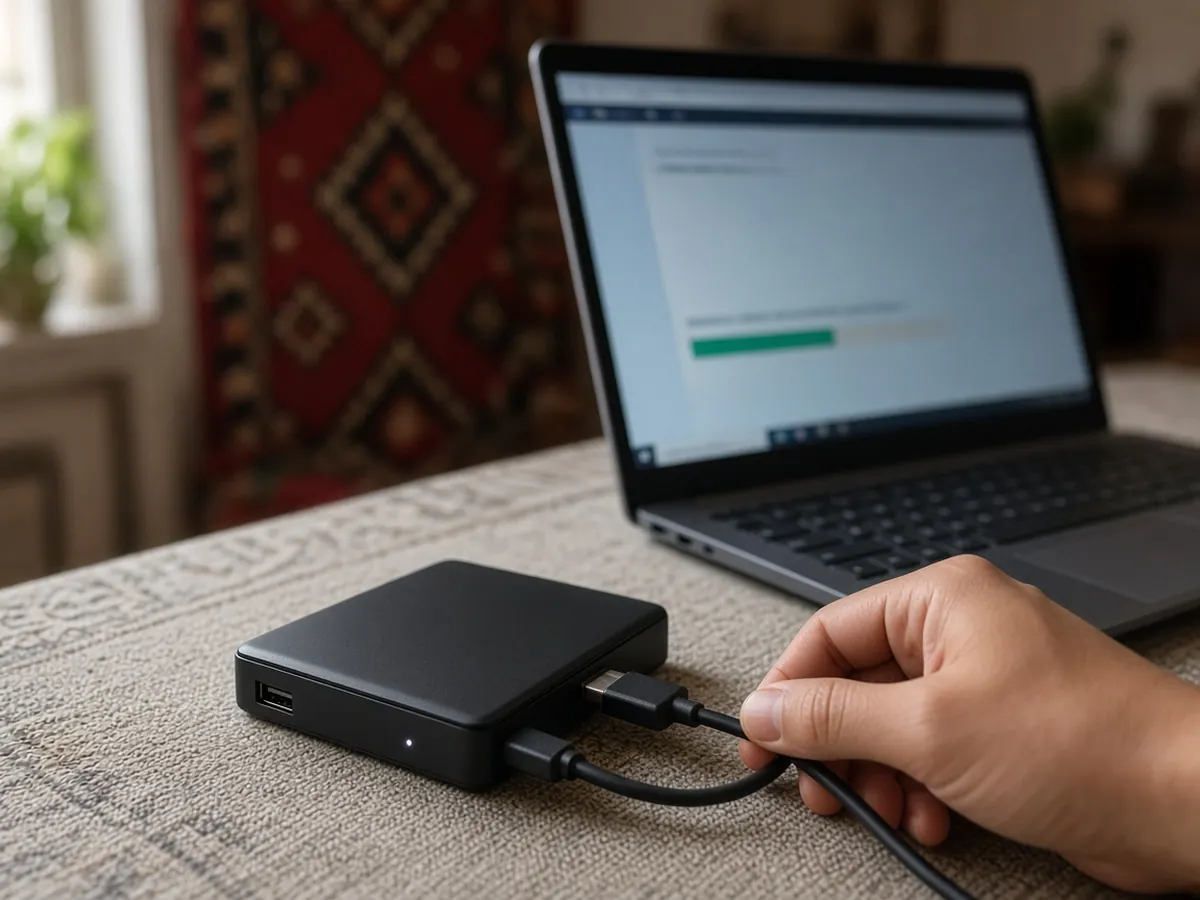
- Branchez un disque externe vide, ou un disque dont vous connaissez le contenu.
- Copiez Documents, Images, Bureau et Téléchargements, plus tout dossier où vous rangez votre travail.
- Si un fichier n’est visible que lorsqu’Internet est là, téléchargez-le ou copiez-le avant. Ne supposez pas qu’une icône suffit.
- Ouvrez deux ou trois fichiers de la copie. Débranchez ensuite le disque externe, pour qu’il ne soit pas concerné par l’opération.
- Pour les applications et les paramètres, Microsoft propose Sauvegarde Windows : Paramètres, Comptes, Sauvegarde Windows. Cela ne remplace pas la copie des documents.
Si le disque est chiffré, la clé de récupération BitLocker est un nombre de 48 chiffres. Quand Windows la demande, notez les 8 premiers chiffres de l’identifiant de clé : ils servent à choisir la bonne clé si vous en avez plusieurs. Depuis un autre appareil, ouvrez un navigateur sur aka.ms/myrecoverykey et connectez-vous au compte Microsoft qui a activé le chiffrement. À partir de Windows 11 version 24H2, l’écran de récupération peut afficher un indice de ce compte. Un poste professionnel ou scolaire se vérifie sur aka.ms/aadrecoverykey, ou auprès de la personne qui administre l’appareil. Regardez aussi un tirage papier et une clé USB préparés au moment de l’activation. Source : trouver sa clé de récupération BitLocker, consultée le 3 novembre 2026.
Microsoft ne peut ni fournir ni recréer une clé perdue. Sans la clé, la même page indique qu’il faut réinitialiser l’appareil, et que cette réinitialisation retire tous les fichiers. Si votre but est de les garder, arrêtez-vous tant que la clé n’est pas retrouvée. Tant que Windows s’ouvre, vérifiez depuis un autre appareil que la clé s’affiche, avant de lancer l’opération.
Réinitialiser Windows 11 en conservant les fichiers
Chaque étape est une seule action. Les libellés sont ceux des pages Microsoft du 3 novembre 2026. Si un écran emploie un mot très proche, suivez le libellé qui conserve les fichiers.
1. Laisser le PC branché et disponible
Branchez le portable sur le secteur et fermez les documents ouverts, une fois la copie externe vérifiée. Microsoft demande de laisser le PC branché pendant la réinstallation via Windows Update. Pendant la réinitialisation, n’éteignez pas l’appareil : un redémarrage forcé peut faire échouer l’opération.
2. Ouvrir la page Récupération
- Touche Windows, puis Paramètres (ou Windows + I).
- Système, puis Récupération.
- Sous Options de récupération, sélectionnez Réinitialiser le PC. Si le bouton dit Réinitialiser ce PC, c’est le même geste.
3. Choisir Conserver mes fichiers
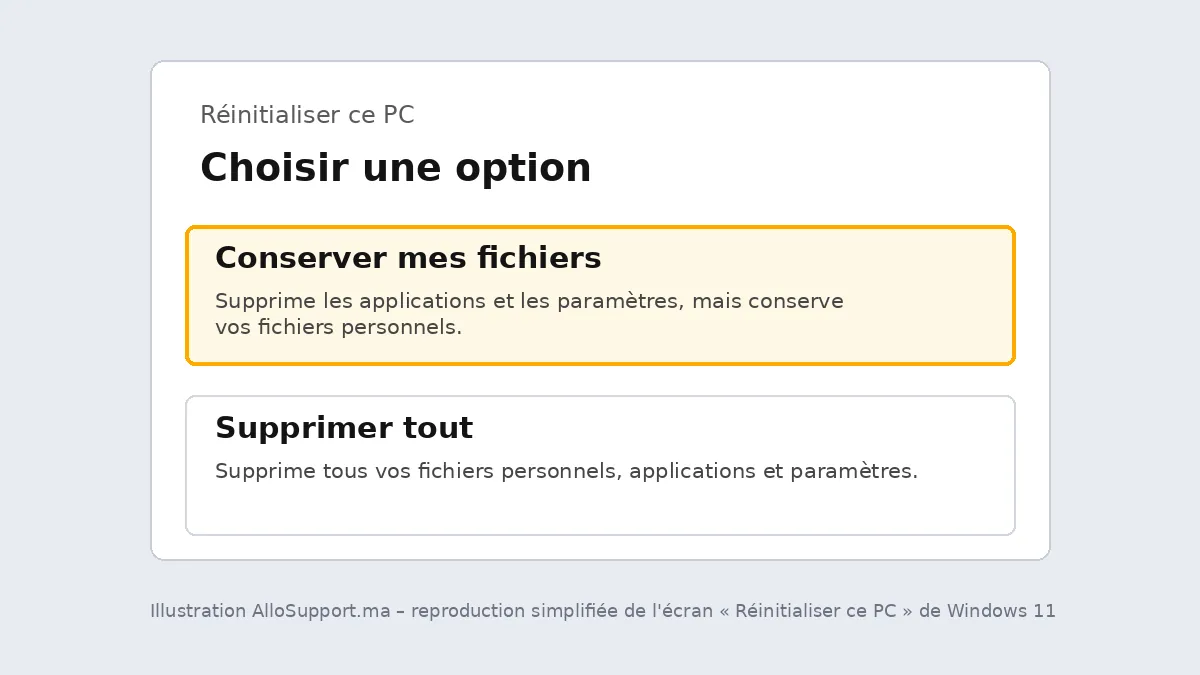
La page Microsoft en français nomme l’autre choix « Tout supprimer ». Certains écrans affichent « Supprimer tout ». Les deux retirent les fichiers personnels, les applications et les paramètres. Ne les sélectionnez pas si vous voulez garder vos documents. Laissez « Nettoyer les données » de côté : ce réglage appartient à l’effacement.
4. Choisir le téléchargement cloud ou la réinstallation locale
Le téléchargement cloud récupère une copie à jour. Il est utile si les fichiers Windows locaux sont abîmés ou absents, et il a besoin d’une connexion stable. La réinstallation locale repart des fichiers déjà sur le PC. Elle convient mieux lorsque la ligne est lente ou instable, et elle peut laisser des mises à jour de côté. Choisissez une seule de ces deux voies.
5. Lire le résumé, puis lancer
L’écran récapitule ce qui va être retiré. S’il annonce la suppression des fichiers personnels, revenez en arrière et reprenez Conserver mes fichiers. Quand le résumé correspond, suivez les instructions affichées. Windows va redémarrer plusieurs fois. La session à distance, si quelqu’un vous aide, s’interrompt pendant ces redémarrages.
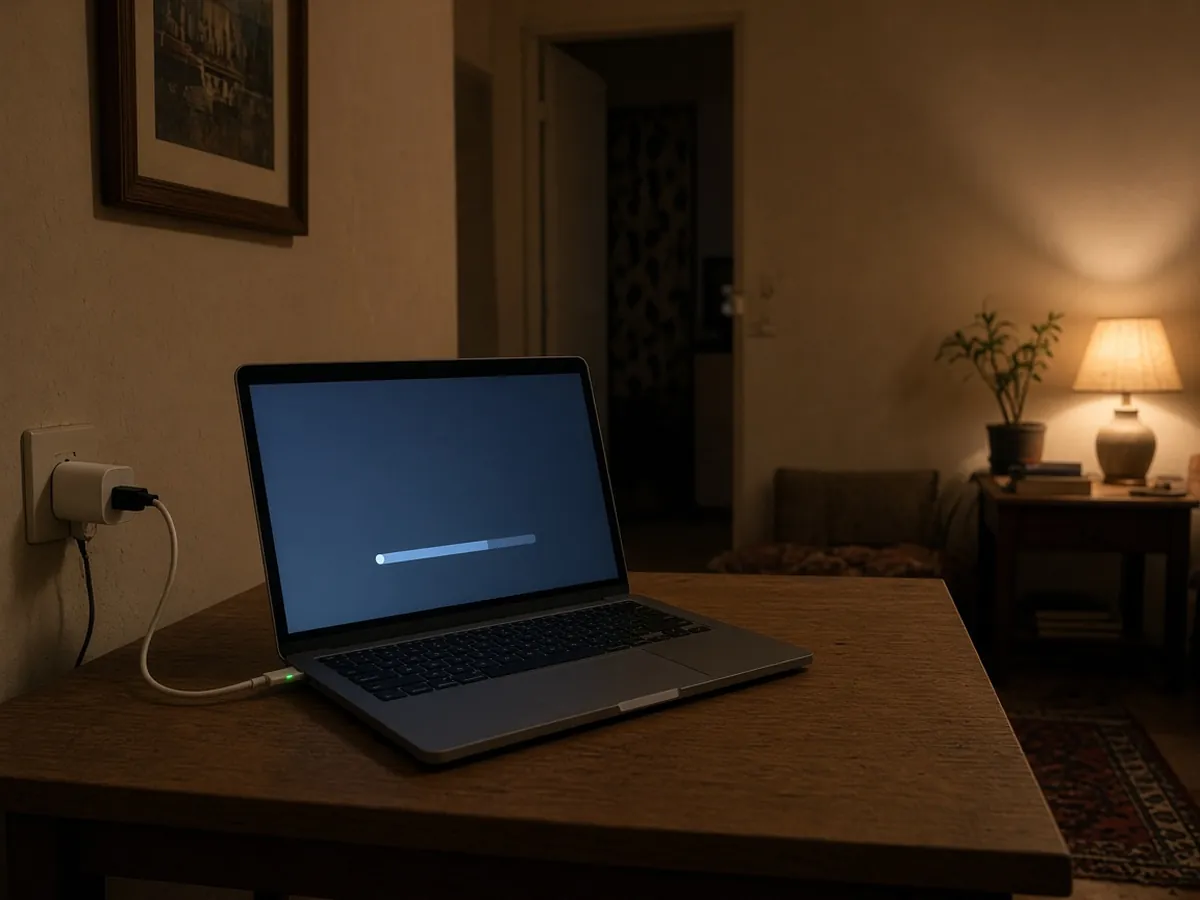
6. Ne pas toucher à l’alimentation pendant l’écran noir
L’écran peut rester noir longtemps, parfois plus de 15 minutes, et l’appareil peut redémarrer seul (page de réinitialisation, consultée le 3 novembre 2026). N’éteignez pas, ne débranchez pas, et ne maintenez pas le bouton d’alimentation. Un redémarrage manuel pendant ce délai peut faire échouer la réinitialisation.
7. Au retour sur le bureau
- Vérifiez que vos documents et vos photos sont toujours là, avant de réinstaller des logiciels.
- Réinstallez les applications retirées. Une licence Office, Microsoft 365 ou autre n’est pas incluse dans la réinitialisation : elle se fait avec la licence que vous fournissez, ou avec une licence confirmée à part.
- L’activation de Windows utilise une licence déjà détenue, ou une licence achetée séparément et confirmée avant l’intervention. AlloSupport n’installe pas de crack ni d’activateur.
La différence entre l’installation et la licence est détaillée sur la page installation de Windows.
Si Windows ne démarre plus
Depuis un Windows qui s’ouvre encore : Paramètres, Système, Récupération, puis à côté de Démarrage avancé, Redémarrer maintenant. Vous pouvez aussi maintenir la touche Majuscule en choisissant Redémarrer. Si le bureau n’apparaît plus, Microsoft décrit une entrée forcée dans la réparation automatique. Source : environnement de récupération Windows, consultée le 3 novembre 2026.
- Allumez le PC et attendez le logo Windows, ou le logo du fabricant.
- Dès que le logo apparaît, maintenez le bouton d’alimentation jusqu’à l’extinction.
- Rallumez, et refaites cette coupure une fois, toujours au logo.
- Allumez une troisième fois. L’écran de réparation automatique doit s’afficher. Choisissez Options avancées.
Dans cet environnement, le chemin documenté est Troubleshoot, puis Reset this PC. Sur un Windows en français, les tuiles correspondantes sont Dépannage, puis Réinitialiser ce PC. Si BitLocker est activé, la clé est demandée pour la plupart des outils. Sans la clé, n’enchaînez pas. Sur Windows 11 version 24H2 ou plus récente, une récupération rapide peut, en cas de panne de démarrage connue et largement répandue, chercher un correctif Windows Update sans réinitialiser le PC et sans toucher aux fichiers, aux applications ni aux paramètres. Elle est activée par défaut sur Windows 11 Famille. Sur Pro et Entreprise, un administrateur doit parfois l’activer. Essayez d’abord un redémarrage simple, pour voir si ce correctif a déjà été appliqué (page des options de récupération, même date).
Si aucune option de récupération ne ramène le bureau, Microsoft indique de créer un support d’installation sur un autre PC, avec une clé USB d’au moins 8 Go. Une installation propre efface le contenu du lecteur choisi. Le pas à pas de cette installation est celui du guide de réinstallation depuis une clé, pas celui de Conserver mes fichiers.
Erreurs qui font perdre les fichiers
- Choisir Tout supprimer ou Supprimer tout alors que vous vouliez garder les documents.
- Lancer l’opération sans copie externe, en comptant sur Conserver mes fichiers comme seule protection.
- Débrancher le portable, ou forcer l’extinction, pendant l’écran noir. Microsoft indique qu’un redémarrage manuel peut faire échouer la réinitialisation.
- Entrer dans l’environnement de récupération sans la clé BitLocker, puis accepter une réinitialisation qui retire tous les fichiers.
- Activer Nettoyer les données, ou Reconstruire le PC, pour « faire plus propre » alors que les fichiers doivent rester.
- Réinitialiser un disque qui clique ou qui a disparu. Chaque écriture réduit les chances de relire les fichiers.
- Installer un Windows modifié ou un activateur pour terminer l’activation. Ce n’est pas une licence, et cela abîme le système qui vient d’être réinstallé.
Si le disque clique, s’il n’est plus détecté, ou si une option a déjà effacé les fichiers, arrêtez d’en enregistrer de nouveaux. La récupération de données est un autre métier : personne ne peut promettre que les fichiers reviendront. Une orientation vers un laboratoire se confirme à part, et la garantie « pas résolu, pas payé » ne s’y applique pas.
Quand faire appel à un professionnel
Faites-vous aider lorsque vous n’êtes pas sûr de l’option affichée, lorsque la clé BitLocker ne se trouve pas, lorsque le même échec revient après une tentative, ou lorsque Windows ne revient pas au bureau. AlloSupport prend la demande en charge en 15 minutes, 24h/24 et 7j/7. Une session à distance est possible partout au Maroc lorsque le PC peut établir une connexion : elle sert à vérifier la copie, la clé et le bon bouton, pendant que Windows est encore ouvert. Vous autorisez la prise en main, et vous pouvez la couper. Dès que la réinitialisation redémarre l’appareil, la session s’arrête. Elle ne reprend que si Windows revient.
Le passage sur site concerne Casablanca, Rabat, Tanger, Agadir, Fès et Marrakech. Une intervention physique peut être nécessaire si l’écran reste noir, si le disque n’est pas détecté, ou en cas de panne matérielle. Pour cette aide à la réinitialisation ou au formatage, la garantie est « pas résolu, pas payé ». Une pièce, une licence ou une orientation vers un laboratoire se confirment à part : cette garantie ne s’y applique pas. Aucun montant n’est indiqué ici.
Préparer la réinitialisation
Décrivez la version de Windows, ce que vous voulez garder, et si un écran BitLocker est apparu. Prise en charge en 15 minutes, 24h/24 et 7j/7. Pas résolu, pas payé. Le montant se confirme sur devis, avant l’intervention.
Confier la réinitialisation ou le formatage · Demander un devis
Questions fréquentes
Conserver mes fichiers retire-t-il les logiciels installés ?
Oui. Microsoft décrit cette option comme une réinstallation qui garde les documents, les photos et les autres fichiers personnels, et qui retire les applications et les paramètres. Les logiciels du fabricant peuvent revenir seulement si le réglage « Restaurer les applications préinstallées » est activé. Prévoyez de réinstaller ensuite la bureautique, le navigateur ou la messagerie, avec la licence que vous détenez déjà.
Téléchargement cloud ou réinstallation locale, si la connexion coupe souvent ?
Microsoft indique que le téléchargement cloud apporte une copie récente, avec les mises à jour, et qu’il sert surtout si les fichiers Windows du disque sont endommagés ou manquants. La réinstallation locale utilise les fichiers déjà sur le PC : elle est plus rapide sur une connexion lente, et elle peut ne pas inclure les dernières mises à jour. Si le lien coupe au milieu d’un long téléchargement, la réinstallation locale évite de dépendre du réseau.
L’écran reste noir longtemps. Faut-il éteindre le PC ?
Non. Pendant la réinitialisation, Microsoft indique que l’écran peut rester noir longtemps, parfois plus de 15 minutes, et que l’appareil peut redémarrer tout seul. Un redémarrage forcé pendant ce délai peut faire échouer l’opération. Laissez le portable branché, et n’appuyez pas sur le bouton d’alimentation.
Windows demande une clé BitLocker que je ne retrouve pas. Que faire ?
Notez les 8 premiers chiffres de l’identifiant de clé affiché, puis cherchez la clé de 48 chiffres depuis un autre appareil : compte Microsoft (aka.ms/myrecoverykey), compte professionnel ou scolaire, papier imprimé, ou clé USB. Microsoft ne peut ni retrouver ni recréer une clé perdue. Sans cette clé, Microsoft indique qu’une réinitialisation efface tous les fichiers : n’allez pas plus loin si votre but est de les garder.
La réinitialisation a échoué. Faut-il passer par une clé USB ?
Seulement si les options moins lourdes n’ont pas abouti. Microsoft décrit alors un support d’installation créé sur un autre PC, avec une clé USB d’au moins 8 Go. Une installation propre retire Windows, les fichiers, les applications et les paramètres du lecteur choisi. Ce n’est plus « Conserver mes fichiers » : le déroulé est celui d’un formatage. Rien ne promet que le PC redémarrera si le disque ne répond plus.
Sources
Pages lues le 3 novembre 2026. Les menus peuvent différer d’une version de Windows à l’autre. En cas d’écart, le libellé le plus proche dans Paramètres, Système, Récupération, ou dans l’environnement de récupération, fait foi. La page française de réinitialisation affiche mal certains séparateurs de menus : le chemin Windows 11 « System, puis Recovery » a été vérifié sur la page anglaise le même jour.
- Microsoft Support — Réinitialiser votre PC (Conserver mes fichiers, Tout supprimer, téléchargement cloud, réinstallation locale, écran noir parfois plus de 15 minutes, fin du support de Windows 10 le 14 octobre 2025, chemin Windows 10).
- Microsoft Support — Recovery options in Windows (ordre des options, 22H2, 24H2, 10 jours, 3 jours, 30 minutes à 2 heures, clé USB d’au moins 8 Go, reconstruction cloud, récupération rapide).
- Microsoft Support — Résoudre les problèmes en réinstallant la version actuelle de Windows (Réinstaller maintenant, secteur et Internet, mise à jour de février 2024).
- Microsoft Support — Find your BitLocker recovery key (48 chiffres, 8 premiers chiffres de l’identifiant, comptes, clé impossible à recréer).
- Microsoft Support — Windows recovery environment (Démarrage avancé, Majuscule + Redémarrer, trois démarrages, Options avancées).