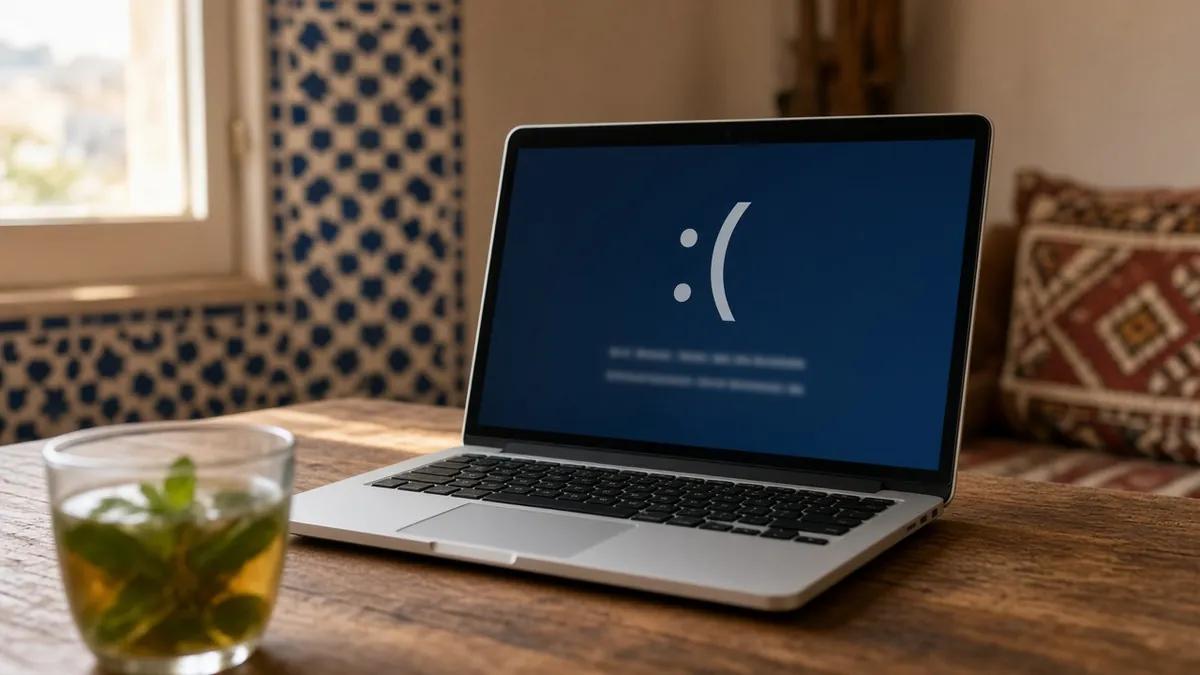
Un écran bleu Windows est un arrêt de protection, pas un diagnostic final. Notez le code affiché, par exemple MEMORY_MANAGEMENT, et le nom de fichier .sys s’il apparaît. S’il ne revient pas, surveillez le PC. S’il se répète, le mode sans échec et le code orientent la suite : pilote, mémoire, disque ou chaleur. La prise en charge se fait en 15 minutes. Le montant se confirme sur devis.
Ce que signifie un écran bleu
Windows s’arrête ainsi lorsqu’il juge qu’il n’est plus sûr de continuer. Microsoft parle d’un code d’arrêt, d’un bug check, d’une erreur noyau, d’un écran bleu ou, selon la version, d’un écran sombre. Le PC redémarre souvent tout seul. Le message du type « Votre appareil a rencontré un problème et doit redémarrer » ne dit pas encore quelle pièce changer.
La cause peut être un matériel, son pilote, ou un logiciel. Le code s’affiche en bas de l’écran, par exemple PAGE_FAULT_IN_NONPAGED_AREA ou MEMORY_MANAGEMENT. Si Windows le connaît, le nom du module en cours d’exécution apparaît aussi. Ces repères viennent de la page Microsoft sur les redémarrages inattendus et les codes d’arrêt, consultée le 2 novembre 2026. Si le code ne revient pas, Microsoft indique qu’aucune autre action n’est souvent nécessaire. S’il revient, un dépannage informatique peut lire ce code avec vous lorsque le PC accepte encore une connexion.
Deux contextes reviennent souvent au Maroc, sans qu’on puisse leur attribuer une part chiffrée. Une coupure de courant au milieu d’une mise à jour laisse parfois des fichiers à moitié écrits : le PC refait un écran bleu au démarrage suivant. La chaleur et la poussière, elles, concernent surtout un code matériel, lorsque le ventilateur ne tourne plus ou que la grille est bouchée. Ce ne sont pas des statistiques. Ce sont des situations où il faut changer l’ordre des essais.
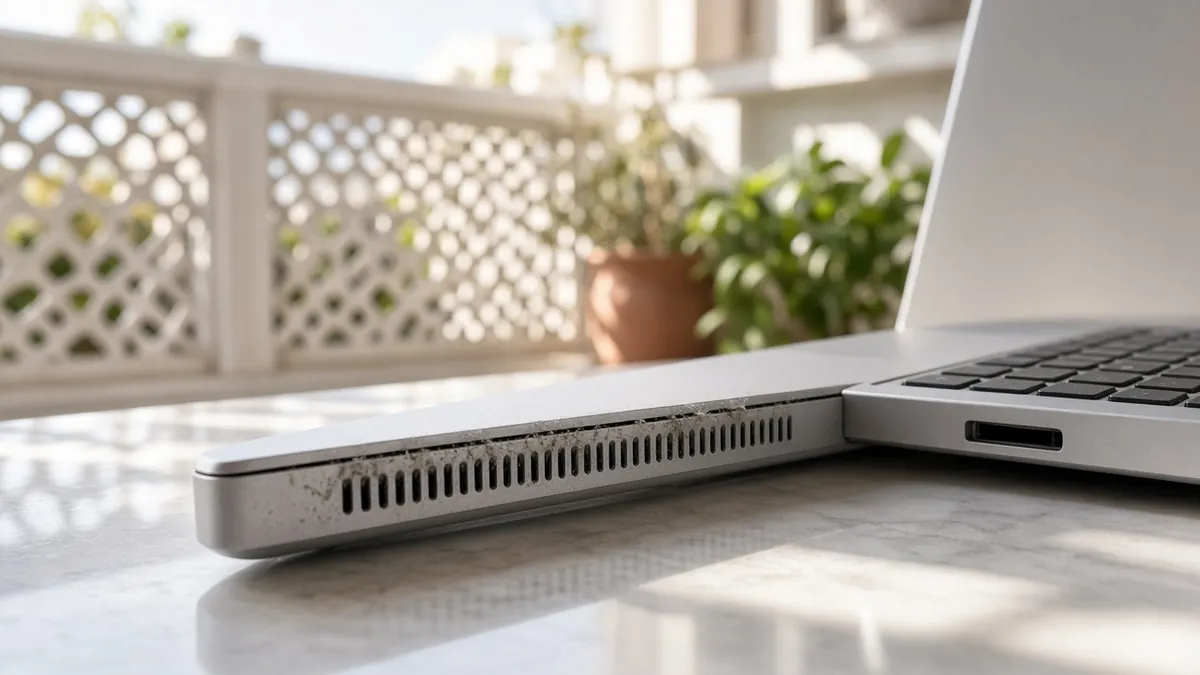
Microsoft décrit le code WHEA_UNCORRECTABLE_ERROR (0x124) comme une erreur matérielle fatale. Elle peut venir de la chaleur, d’un composant défectueux, de la mémoire ou d’un processeur, et plus rarement d’un pilote. La fiche demande de désactiver un éventuel overclocking, de vérifier que les ventilateurs tournent, et de lancer le diagnostic mémoire. Le geste d’entretien correspondant, si vous ouvrez le PC vous-même, est décrit dans nettoyer la poussière qui bloque la ventilation. Éteignez et débranchez l’appareil avant d’ouvrir le capot.
Lire le code avant de toucher à quoi que ce soit
Le code reste parfois deux secondes. Photographiez l’écran avec votre téléphone, y compris le texte en bas. Si Windows redémarre trop vite, l’option 9 des paramètres de démarrage empêche ce redémarrage automatique : elle sert uniquement à lire le message, pas à réparer. Vous y accédez depuis l’environnement de récupération, décrit plus bas.
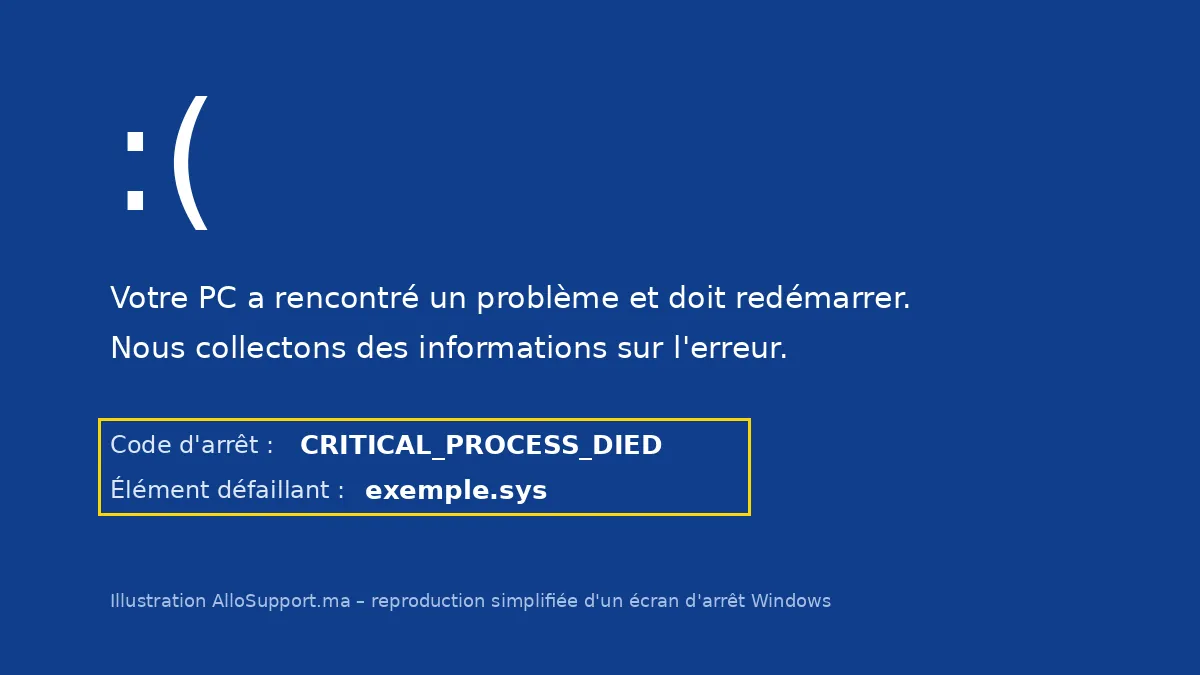
Le tableau suivant résume des fiches Microsoft Learn consultées le 2 novembre 2026. Il ne remplace pas le texte affiché sur votre PC. Le premier contrôle est le geste le moins risqué, pas une promesse de réparation.
| Code affiché | Ce que Microsoft en dit | Premier contrôle |
|---|---|---|
| MEMORY_MANAGEMENT (0x1A) | Erreur grave de gestion de la mémoire. | Diagnostic mémoire. Retester sans une barrette ajoutée récemment. |
| DRIVER_IRQL_NOT_LESS_OR_EQUAL (0xD1) | Un pilote noyau a accédé à une mémoire paginable alors que le niveau d’interruption était trop élevé. Le nom du pilote peut être écrit sur l’écran. | Mettre à jour ce pilote, ou le désinstaller s’il vient d’être installé. |
| IRQL_NOT_LESS_OR_EQUAL (0xA) | Un pilote ou la mémoire a accédé à une adresse invalide. | Mises à jour de pilotes, puis diagnostic mémoire. |
| PAGE_FAULT_IN_NONPAGED_AREA (0x50) | Mémoire système invalide. Piste : pilote ou service défaillant, antivirus, volume NTFS abîmé, ou mémoire défectueuse. | Nom affiché sur l’écran, puis mémoire. Chkdsk seulement si le disque ne clique pas. |
| CRITICAL_PROCESS_DIED (0xEF) | Un processus critique de Windows s’est arrêté, parce que son état est endommagé. | DISM puis Vérificateur des fichiers système, si le PC démarre. |
| KERNEL_DATA_INPAGE_ERROR (0x7A) | Une page du noyau n’a pas pu être lue. Causes fréquentes : secteurs illisibles, câble, mémoire, ou infection. | Arrêter d’écrire si le disque clique ou disparaît. Sinon, contrôle du disque. |
| UNMOUNTABLE_BOOT_VOLUME (0xED) | Windows n’a pas pu monter le volume de démarrage. Le stockage de boot est en cause le plus souvent. | Réparation du démarrage si le disque est encore vu. Stop s’il clique. |
| WHEA_UNCORRECTABLE_ERROR (0x124) | Erreur matérielle fatale : chaleur, composant, mémoire ou processeur. Un pilote est moins souvent en cause. | Ventilateurs, pas d’overclocking, diagnostic du constructeur. |
L’index des codes est la page Microsoft Learn sur les bug checks. Les valeurs hexadécimales ci-dessus sont celles des fiches 0x1A, 0xD1, 0xA, 0x50, 0xEF, 0x7A, 0xED et 0x124, lues le même jour.
Si le code dit ceci, faites cela
Choisissez la première ligne qui correspond à ce que vous voyez. N’enchaînez pas toutes les réparations « pour être sûr ».
| Si | Alors |
|---|---|
| Le code n’est apparu qu’une fois, après une coupure ou une mise à jour, et Windows a redémarré. | Gardez la photo. Vérifiez l’espace libre et les mises à jour. N’effacez rien. Attendez de voir si le même code revient. |
| Le même code revient et un fichier .sys est affiché. | Mode sans échec, puis mise à jour ou retrait de ce pilote dans le Gestionnaire de périphériques. |
| Le code parle de mémoire : MEMORY_MANAGEMENT, IRQL_NOT_LESS_OR_EQUAL ou PAGE_FAULT_IN_NONPAGED_AREA. | Diagnostic mémoire Windows. Si une barrette vient d’être ajoutée, retirez-la hors tension et retestez. |
| WHEA_UNCORRECTABLE_ERROR, ou le portable est brûlant et le ventilateur se tait. | Arrêtez les usages lourds. Vérifiez la ventilation. Un contrôle matériel peut être nécessaire. |
| Le disque clique, n’est plus détecté, ou le code est KERNEL_DATA_INPAGE_ERROR ou UNMOUNTABLE_BOOT_VOLUME. | N’enregistrez plus rien et n’ouvrez pas le disque. Passez au guide sur la panne de disque. |
| Le mode sans échec affiche aussi l’écran bleu, ou le PC ne va pas au bout du démarrage. | Arrêtez les redémarrages en boucle. Faites lire le code plutôt que de réinstaller. |
Si le PC est surtout devenu lent, sans écran bleu répété, ce n’est pas le même problème : voyez les gestes utiles quand le PC est seulement devenu lent. Si plusieurs symptômes se mélangent, le tour d’horizon des pannes les plus courantes sur un PC au Maroc aide à les séparer. L’écran bleu, lui, se traite à partir du code.
Les étapes, dans l’ordre
Chaque étape est une seule action. Passez à la suivante seulement si le même code revient. Les chemins sont ceux de Windows 11 et, quand ils diffèrent, de Windows 10. Le support gratuit de Windows 10 s’est arrêté le 14 octobre 2025 : le PC peut encore démarrer, mais Microsoft ne publie plus de correctifs gratuits pour cette version (page des paramètres de démarrage, consultée le 2 novembre 2026).
1. Retirer le matériel ajouté juste avant la panne
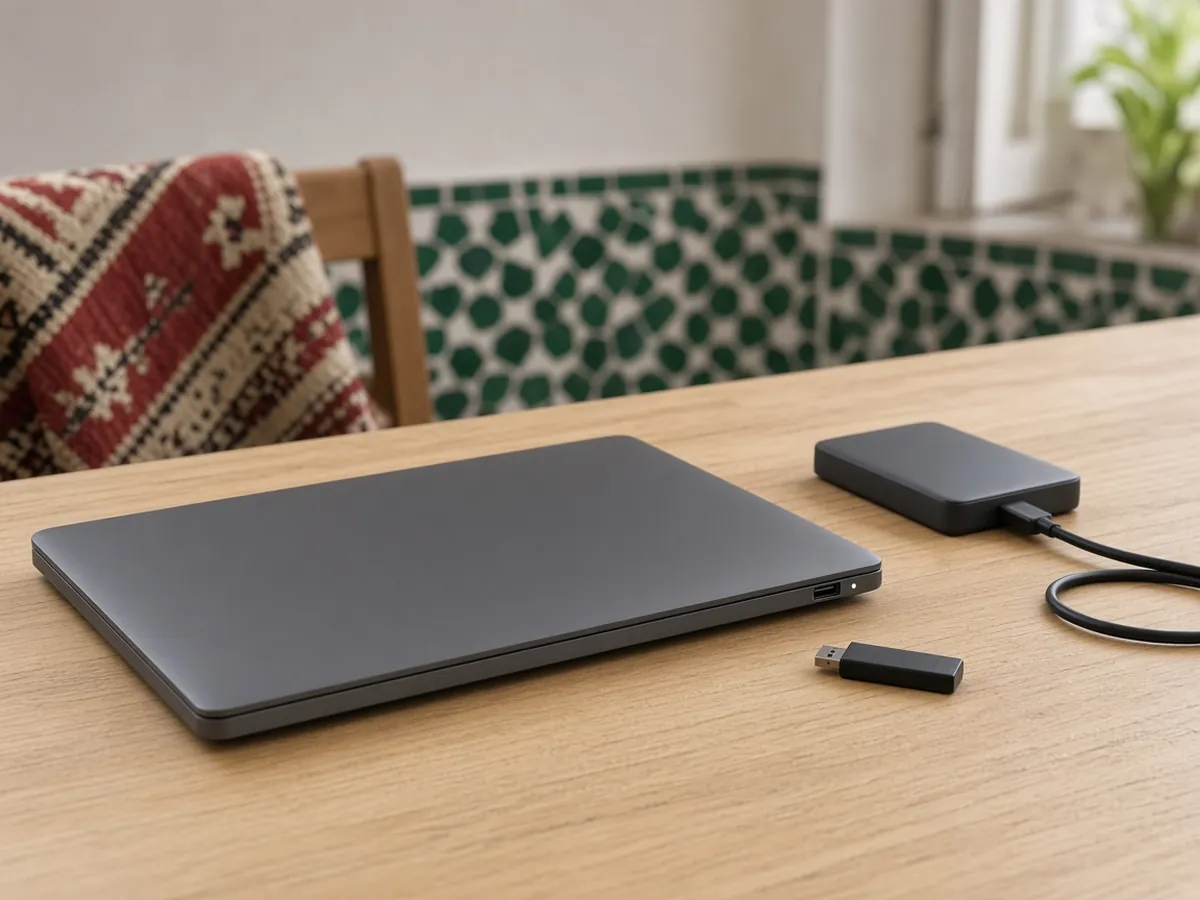
- Éteignez le PC. Débranchez-le, ou laissez le portable sur batterie si vous ne faites que retirer un accessoire externe.
- Retirez la clé USB, le disque externe, la souris ou l’écran ajoutés juste avant le premier arrêt.
- Rallumez. Si le code a disparu, le matériel retiré reste la piste. Ne le rebranchez pas tout de suite.
2. Ouvrir le mode sans échec
Le mode sans échec ne charge que les pilotes et services de base. Si l’écran bleu n’y revient pas, les réglages par défaut et les pilotes de base ne sont pas la cause. Le mode avec réseau (touche 5 ou F5) sert si vous devez ensuite chercher une mise à jour.
Sous Windows 11 : touche Windows + I, puis Système, Récupération, Démarrage avancé, Redémarrer maintenant. Sous Windows 10 : Paramètres, Mise à jour et sécurité, Récupération, Démarrage avancé. Après le redémarrage : Dépannage, Options avancées, Paramètres de démarrage, Redémarrer. Choisissez 4 ou F4 pour le mode sans échec, 5 ou F5 pour le mode avec réseau. Source : paramètres de démarrage Windows, consultés le 2 novembre 2026.
Si Windows n’atteint plus le bureau, Microsoft décrit cette entrée dans la réparation automatique. Éteignez en maintenant le bouton d’alimentation 10 secondes, rallumez, puis coupez de la même façon dès le premier signe de démarrage. Rallumez, coupez encore une fois au premier signe, puis rallumez et laissez l’appareil atteindre la réparation automatique. Ouvrez ensuite Options avancées. Le même menu de démarrage suit. Un poste chiffré demande la clé BitLocker avant cette étape. Sans la clé, arrêtez-vous.
3. Vérifier le Gestionnaire de périphériques
- Clic droit sur le bouton Démarrer, puis Gestionnaire de périphériques.
- Repérez un appareil marqué d’un point d’exclamation.
- Clic droit, Mettre à jour le pilote. Si la mise à jour ne change rien, désactivez ou désinstallez cet appareil, comme Microsoft le propose, puis redémarrez.
Ne téléchargez pas un « metteur à jour de pilotes » trouvé sur un site inconnu. Passez par Windows Update, puis, s’il n’y a rien, par le site du constructeur du PC ou de la carte concernée.
4. Laisser de l’espace libre, puis installer les mises à jour
Microsoft indique qu’il est prudent de garder 10 % à 15 % d’espace libre sur le disque, le besoin exact dépendant de la configuration (même page sur les codes d’arrêt, consultée le 2 novembre 2026). Effacez des téléchargements dont vous n’avez plus besoin. Ne supprimez pas le dossier Windows.
Sous Windows 11 : Démarrer, Paramètres, Windows Update, Rechercher des mises à jour. Les pilotes facultatifs sont dans Options avancées, puis Mises à jour facultatives. Sous Windows 10 : Paramètres, Mise à jour et sécurité, Windows Update. Sur un PC fixe, attendez une période sans coupures avant une grosse mise à jour : un arrêt au milieu du téléchargement ramène souvent au même écran.
5. Tester la mémoire si le code va dans ce sens
- Enregistrez votre travail et fermez les applications.
- Clic droit sur Démarrer, Exécuter, tapez mdsched, puis OK.
- Choisissez Redémarrer maintenant et rechercher les problèmes éventuels (recommandé). Le test standard démarre seul. F1 passe au test étendu, F10 valide.
- Après le retour sous Windows, l’identifiant d’événement 2001 dans le journal signifie qu’aucune erreur mémoire n’a été détectée.
Le journal se lit dans l’Observateur d’événements : Journaux des applications et des services, Microsoft, Windows, MemoryDiagnostics-Results. Le chemin et l’identifiant 2001 sont ceux de la page Microsoft sur l’erreur 0xA, consultée le 2 novembre 2026. Le test demande du temps et un redémarrage : ne le lancez pas si le disque clique.
6. Réparer les fichiers système, seulement si le PC démarre
Microsoft demande de lancer DISM avant le Vérificateur des fichiers système. DISM va chercher les fichiers sains via Windows Update : il faut donc une connexion, et de préférence le mode sans échec avec réseau si le bureau normal est instable.
- Tapez cmd dans la recherche. Clic droit sur Invite de commandes, Exécuter en tant qu’administrateur.
- Tapez DISM.exe /Online /Cleanup-image /Restorehealth puis Entrée. L’opération peut durer plusieurs minutes.
- Ensuite tapez sfc /scannow puis Entrée. Ne fermez pas la fenêtre avant 100 %.
Les deux commandes et l’ordre viennent de la page Microsoft sur le Vérificateur des fichiers système, consultée le 2 novembre 2026. Si l’outil dit qu’il n’a pas pu tout réparer, n’enchaînez pas avec une réinstallation dans la foulée : gardez le message et la photo du code.
7. Le disque : réparer seulement s’il est encore là, et silencieux
Pour PAGE_FAULT_IN_NONPAGED_AREA, Microsoft documente chkdsk /f /r lorsqu’un volume NTFS est suspect, avec un redémarrage avant l’analyse de la partition système. Pour UNMOUNTABLE_BOOT_VOLUME, la piste documentée est Dépannage, Options avancées, Réparation du démarrage, puis un contrôle du disque depuis l’environnement de récupération. Ces gestes supposent que le disque est encore détecté et ne clique pas. S’il clique, s’il disparaît, ou si vous sentez une odeur de brûlé, arrêtez. Le guide que faire quand un disque dur donne des signes de panne explique ce qu’il ne faut plus tenter. Personne ne peut promettre que les fichiers reviendront.
Erreurs qui aggravent l’écran bleu
- Formater ou réinitialiser le PC au premier arrêt. Vous perdez des programmes, parfois des fichiers, sans avoir lu le code.
- Relancer vingt fois un disque qui clique ou un portable qui chauffe jusqu’à couper. Chaque démarrage réécrit des données.
- Lancer chkdsk /r ou une mise à jour lourde sur un PC fixe pendant des coupures. Le test et la mise à jour ont besoin que l’appareil reste allumé.
- Installer un Windows modifié ou un activateur pour « faire passer » l’erreur. Cela abîme des fichiers système et ne constitue pas une licence.
- Utiliser l’option 7 des paramètres de démarrage, qui autorise des pilotes à la signature incorrecte, comme solution permanente. Microsoft la prévoit pour un essai précis, pas pour le quotidien.
- Ouvrir le boîtier pendant qu’il est branché au secteur, ou retirer une barrette mémoire sous tension.
Une réinstallation propre reste un dernier recours logiciel, une fois le disque et la mémoire écartés. L’activation utilise votre licence existante, ou une licence confirmée à part. AlloSupport n’installe pas de crack ni d’activateur.
Quand faire appel à un professionnel
Appelez lorsque le même code revient après les étapes qui le concernent, lorsque le mode sans échec plante aussi, lorsque le test mémoire signale des erreurs, ou lorsque le disque clique ou n’est plus vu. AlloSupport prend en charge la demande en 15 minutes, 24h/24 et 7j/7. Une session à distance est possible partout au Maroc si le PC peut établir une connexion, y compris en mode sans échec avec réseau. Vous autorisez la prise en main et vous pouvez la couper. Le passage sur site concerne Casablanca, Rabat, Tanger, Agadir, Fès et Marrakech.
Une intervention physique peut être nécessaire si l’écran reste noir, si le disque n’est pas détecté, ou en cas de panne matérielle. Pour le dépannage de l’écran bleu, la garantie est « pas résolu, pas payé ». Une pièce, une licence ou une orientation vers un laboratoire se confirment à part : cette garantie ne s’y applique pas. Aucun montant n’est indiqué ici.
Faire lire le code d’arrêt
Envoyez la photo de l’écran, le code exact et ce qui s’est passé juste avant (mise à jour, coupure, nouveau matériel). Prise en charge en 15 minutes, 24h/24 et 7j/7. Pas résolu, pas payé. Le montant se confirme sur devis, avant l’intervention.
Questions fréquentes
Un seul écran bleu après une coupure de courant est-il grave ?
Pas forcément. Microsoft indique qu’un redémarrage inattendu se règle souvent tout seul, et qu’il faut agir surtout si le même code revient. Notez le code, vérifiez que Windows a bien redémarré, puis surveillez le PC.
Le fichier .sys affiché est-il forcément le coupable ?
Non. Sur l’écran d’arrêt, Microsoft affiche le code et, lorsqu’il est connu, le module qui s’exécutait à ce moment-là. Pour certains codes de pilote, le nom affiché peut être celui du pilote en cause. C’est une piste, pas une preuve : le Gestionnaire de périphériques et le journal système servent à la vérifier.
Le mode sans échec demande une clé BitLocker que je n’ai pas. Que faire ?
Microsoft indique qu’un appareil chiffré demande la clé de récupération BitLocker avant ces options de démarrage. Cherchez-la dans le compte Microsoft où le chiffrement a été activé, sur le document enregistré à ce moment-là, ou auprès de la personne qui administre le poste. Sans cette clé, les essais de réparation ne doivent pas continuer.
Le test mémoire indique des erreurs. Peut-on réparer cela à distance ?
Une session à distance peut lire le code et le résultat du test si le PC démarre encore. Elle ne remplace pas une barrette défectueuse. Si le diagnostic mémoire signale des erreurs, il faut un contrôle physique du module. Le succès n’est pas garanti tant que la pièce n’a pas été testée.
Faut-il réinstaller Windows au premier écran bleu ?
Non. Une réinstallation efface des programmes et, selon l’option choisie, des fichiers. Elle vient après le code, le mode sans échec, les pilotes et les fichiers système. La licence Windows n’est pas incluse dans l’installation : l’activation se fait avec une licence déjà détenue, ou avec une licence achetée à part et confirmée avant l’intervention.
Sources
Pages lues le 2 novembre 2026. Les menus peuvent bouger d’une version de Windows à l’autre : en cas d’écart, le libellé le plus proche dans Paramètres ou dans l’environnement de récupération fait foi.
- Microsoft Support — Troubleshooting Windows unexpected restarts and stop code errors (Windows 10 et 11, espace libre, Gestionnaire de périphériques, Windows Update).
- Microsoft Support — Windows startup settings (mode sans échec, option 9, clé BitLocker, fin de support de Windows 10 le 14 octobre 2025).
- Microsoft Learn — Bug checks (stop code errors) et fiches 0x1A, 0xD1, 0x50, 0xEF, 0x7A, 0xED, 0x124.
- Microsoft Support — How to fix error 0xA IRQL_NOT_LESS_OR_EQUAL (mdsched, événement 2001).
- Microsoft Support — System File Checker et DISM.