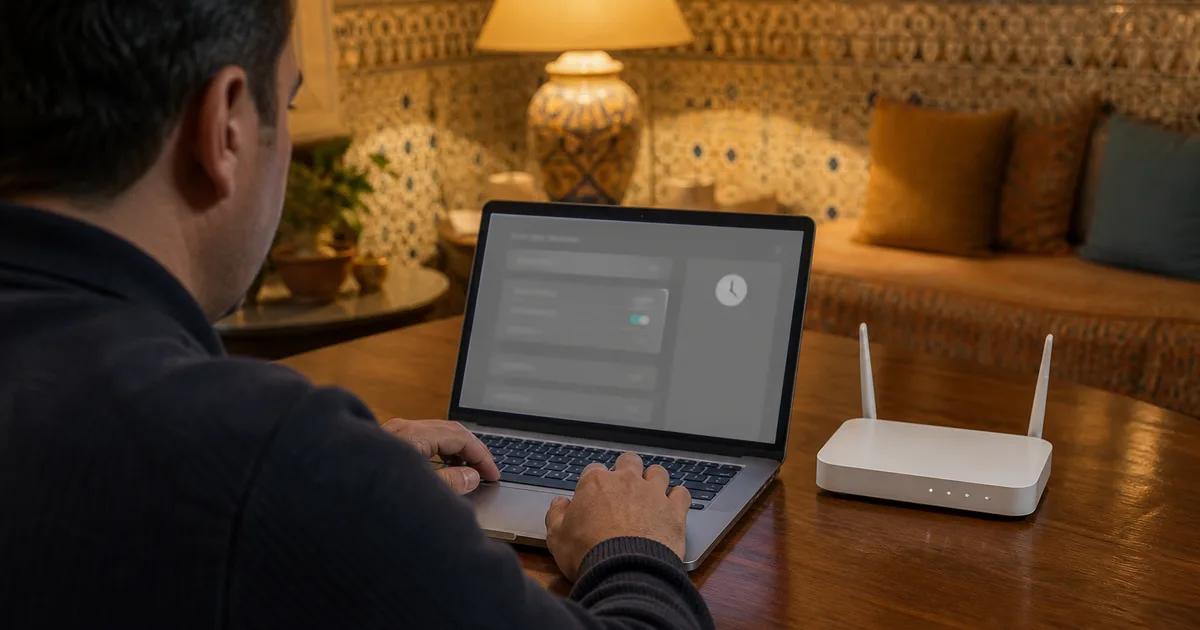
Une box peut aider à filtrer certains sites et à couper le Wi-Fi la nuit — selon le modèle, le firmware et l’offre. Ce guide explique ce qui est réaliste, comment vérifier votre interface, et pourquoi le blocage échoue parfois.
Limiter YouTube la nuit ou bloquer des sites inadaptés ne demande pas forcément d’acheter tout de suite un logiciel payant. Sur beaucoup de foyers, le premier levier utile est la box Wi-Fi : elle voit les appareils du réseau et peut, selon le modèle, appliquer des règles avant même que le navigateur n’ouvre une page.
Ce n’est pas une protection absolue. Les menus changent d’une box à l’autre. Une règle Wi-Fi ne suit pas un téléphone dès qu’il passe en 4G ou 5G. Un VPN ou un DNS privé peut aussi contourner une partie du filtrage. L’objectif de ce guide est de vous aider à vérifier ce que votre box sait faire, sans inventer un menu universel.
Pour la configuration sur PC, téléphone et tablette, voir la page contrôle parental au Maroc. Ici, on reste au niveau du routeur.
Ce que le contrôle parental d’un routeur peut réellement faire
Selon la box, le firmware et, parfois, un service opérateur distinct, un routeur peut :
- bloquer certains domaines ou des catégories de sites, si un filtre est prévu ;
- limiter des horaires (par exemple plus d’accès après 22 h) ;
- associer un appareil (téléphone, tablette, console) à un profil ;
- mettre en pause l’accès d’un équipement, le temps d’un repas ou d’une soirée ;
- appliquer un filtre DNS, si cette option existe ou si vous la configurez vous-même.
Tableau utile pour caler les attentes :
| Action | Souvent possible | Souvent hors de portée du seul Wi-Fi |
|---|---|---|
| Couper Internet la nuit sur un appareil identifié | Si la box ou le service associé propose une planification | Si l’appareil utilise les données mobiles |
| Bloquer une catégorie (adultes, violence, etc.) | Si un filtre de catégories est fourni | Sites nouveaux, applications chiffrées, VPN |
| Bloquer un nom de domaine précis | Si un filtre URL ou une liste noire existe | Sous-domaines, CDN, applications qui n’utilisent pas ce domaine |
| Voir les appareils du foyer | La plupart des interfaces listent les clients Wi-Fi / LAN | Appareils en 4G, autre Wi-Fi, ou nom aléatoire (MAC privée) |
Limites à garder en tête :
- les fonctions dépendent du modèle et du firmware ;
- une box Wi-Fi ne contrôle pas forcément la 4G/5G ;
- VPN, DNS privé, données mobiles et appareils non gérés peuvent contourner certaines règles ;
- aucune solution ne bloque 100 % des contenus dangereux ;
- un routeur n’écrit pas à la place d’une discussion familiale ni d’un contrôle sur l’appareil.
Avant de modifier votre box
Changer un DNS ou une règle parentale au mauvais endroit peut couper la navigation de tout le foyer. Checklist avant d’enregistrer :
- être connecté au réseau domestique (Wi-Fi de la box, pas un partage 4G) ;
- connaître l’adresse de l’interface d’administration ;
- disposer du mot de passe administrateur (distinct du mot de passe Wi-Fi) ;
- identifier l’appareil de l’enfant (nom, fabricant, ou adresse MAC si elle est visible) ;
- vérifier la date et l’heure de la box : une horloge fausse casse les plages horaires ;
- noter les réglages actuels (capture d’écran ou papier) ;
- ne pas changer le DNS sans noter la configuration précédente.
L’adresse 192.168.1.1 est fréquente, mais pas universelle. D’autres box utilisent 192.168.0.1, 192.168.1.254 ou une URL indiquée sous l’appareil. Pour accéder à l’interface de votre routeur, suivez le guide dédié plutôt que d’essayer des identifiants « par défaut » non vérifiés.
Aucun mot de passe d’usine n’est publié ici : trop de modèles circulent, et beaucoup ont déjà été changés. Si vous n’avez plus l’accès admin, un reset existe souvent, mais il remet aussi le Wi-Fi. Mieux vaut le faire en connaissance de cause.
Méthode générale sur une box Wi-Fi
Les libellés varient. Cherchez des équivalents, pas un chemin unique « Maroc Telecom / inwi / Orange ».
- Ouvrir l’interface d’administration depuis un navigateur, tout en étant connecté à la box.
- Aller dans Sécurité, Contrôle parental, Contrôle d’accès, Filtre URL ou Planification.
- Identifier l’appareil concerné dans la liste des clients.
- Créer un profil ou une règle, selon ce que l’interface propose.
- Définir les horaires (nuit, jours d’école, week-end) si la planification existe.
- Ajouter des domaines ou des catégories si la box le permet.
- Enregistrer, puis attendre quelques secondes : certaines box appliquent après un court délai.
- Tester avec un site autorisé, un site que vous avez volontairement bloqué, et une plage horaire interdite.
Si aucun de ces menus n’apparaît, ce n’est pas forcément une erreur de votre part : beaucoup de firmware d’opérateur sont simplifiés. Passez alors aux réglages de l’appareil, ou à un DNS familial — avec leurs limites.
Maroc Telecom : que peut-on utiliser ?
Il faut séparer deux choses : les menus éventuellement présents sur la box fournie, et les services complémentaires de l’opérateur. Les uns ne remplacent pas les autres.
Sur une box classique, certaines fonctions (liste d’appareils, parfois un filtre ou une planification) dépendent du modèle. Rien n’autorise à dire que toutes les interfaces 192.168.1.1 Maroc Telecom offrent le même contrôle parental.
HomePass est présenté par Maroc Telecom comme une solution dédiée, pas comme une option gratuite et universelle de toutes les box. Selon les informations communiquées par l’opérateur, HomePass s’appuie notamment sur une connexion Fibre ou ADSL Maroc Telecom, une box SuperPod et un abonnement. L’éligibilité, le matériel et les conditions sont à vérifier auprès de Maroc Telecom : elles peuvent évoluer.
Toujours selon cette présentation, HomePass peut proposer du filtrage de contenu, la gestion du temps d’écran et la création de profils (foyer / invités). Ce n’est pas « un réglage caché » dans toutes les pages d’administration 192.168.1.1. Si vous n’avez pas SuperPod ni l’abonnement associé, cherchez d’abord les menus génériques de votre box, puis les réglages de l’appareil.
Orange Maroc : contrôle parental et Liveprotection
Liveprotection n’est pas un logiciel générique à installer sur n’importe quel PC. Orange Maroc la présente comme une application destinée aux clients Fibre ayant activé l’un des services concernés (VPN ou contrôle parental). L’éligibilité et l’activation se vérifient auprès d’Orange Maroc, selon l’offre.
D’après la page officielle, l’application peut afficher les équipements domestiques connectés à la Livebox (type, système, adresse MAC, etc.) et permettre de les renommer. L’onglet services distingue notamment :
- un VPN (affectation d’équipements, dans les limites indiquées par Orange) ;
- un contrôle parental qui peut appliquer des filtres de navigation par catégories, par exemple haine, armes à feu, pornographie ou violence.
Ce filtrage porte sur le Wi-Fi / la Livebox. Il ne se substitue pas automatiquement au filtrage d’une ligne mobile. Un enfant qui coupe le Wi-Fi et passe en données mobiles sort du périmètre de la box. Les conditions exactes (activation, catégories, nombre d’appareils) restent celles d’Orange Maroc au moment de votre souscription.
inwi : vérifier les fonctions de la box
Les pages d’offres internet inwi consultées pour ce guide (fibre, 5G i-Box, ADSL, i-Dar) décrivent surtout le débit, l’installation et le matériel. Aucune source officielle vérifiable n’a permis de confirmer un menu universel « Contrôle parental » sur toutes les box inwi. Il ne faut donc pas l’inventer.
Procédure de vérification, modèle par modèle :
- ouvrir l’interface de la box ;
- rechercher Contrôle parental ;
- rechercher Contrôle d’accès ;
- rechercher Filtre URL ;
- rechercher Planification (ou horaires / scheduling) ;
- rechercher Sécurité ;
- noter le modèle exact (étiquette sous la box) et consulter l’aide inwi ou le firmware correspondant.
Si aucune fonction n’est disponible :
- utiliser le contrôle parental du téléphone ou de la tablette (réglages du système, compte enfant) ;
- envisager un DNS familial, en notant l’ancienne configuration ;
- demander une configuration professionnelle plutôt que de réinitialiser la box « pour voir » ;
- garder en tête que ces options ne suivent pas non plus les données mobiles, sauf si l’appareil lui-même est filtré.
Alternative : filtrage DNS familial
Le DNS traduit un nom de site en adresse. Un DNS « familial » refuse parfois de résoudre certaines catégories (adultes, malwares, etc.). Ce n’est pas un partenariat AlloSupport, et ce n’est pas magique.
- le filtre s’applique aux requêtes DNS qui passent par ce résolveur ;
- on le configure souvent sur le routeur (tous les appareils du Wi-Fi) ou appareil par appareil ;
- certains téléphones imposent un DNS privé (DoH / DoT) qui ignore le DNS de la box ;
- un VPN encapsule le trafic : le filtre DNS du foyer ne voit plus les noms ;
- les données mobiles n’utilisent pas le DNS de votre box ;
- une mauvaise saisie peut couper toute la navigation : notez l’ancienne valeur avant d’enregistrer.
Aucune adresse DNS n’est publiée ici : les résolveurs et leurs politiques changent, et une IP copiée-collée sans vérification peut casser le réseau. Si vous choisissez un service, utilisez sa documentation officielle, testez un appareil d’abord, et gardez un accès admin pour revenir en arrière.
Tester le contrôle parental
Après enregistrement, ne vous fiez pas à un seul essai :
- ouvrir un site autorisé (doit fonctionner) ;
- ouvrir un domaine bloqué (page d’erreur, blanc, ou redirection selon le filtre) ;
- tester une plage horaire interdite si vous en avez défini une ;
- vérifier l’appareil concerné et un appareil non concerné (les règles ne doivent pas se mélanger) ;
- couper puis reconnecter le Wi-Fi de l’appareil enfant ;
- redémarrer la box si la règle ne s’applique pas ;
- comparer Wi-Fi et données mobiles ;
- essayer un autre navigateur (le cache d’un onglet peut tromper) ;
- vérifier si un DNS privé est actif sur le téléphone.
Le cache DNS du navigateur ou de l’appareil peut afficher encore un site déjà bloqué, ou l’inverse. Une reconnexion Wi-Fi, un redémarrage de l’appareil, parfois de la box, est souvent nécessaire avant de conclure que « ça ne marche pas ».
Pourquoi le blocage peut échouer
- Données mobiles — la box n’est plus sur le chemin.
- VPN — le trafic sort ailleurs, souvent avec un autre DNS.
- DNS privé — l’appareil n’interroge plus le résolveur de la box.
- Adresse MAC privée ou aléatoire — la box voit un « nouvel » appareil ; l’ancienne règle ne correspond plus.
- Autre Wi-Fi — voisin, 4G en partage, école, café.
- Mauvais profil — règle posée sur l’ordinateur des parents, pas sur la tablette.
- Heure incorrecte sur la box — les plages « nuit » se décalent.
- Cache DNS — résultat périmé le temps d’un TTL.
- Catégories incomplètes — un filtre « adultes » ne couvre pas tous les domaines, ni les applications.
Un échec n’est pas forcément un bug. C’est souvent un périmètre mal compris : la règle est correcte, mais l’appareil n’est plus sur ce réseau.
Besoin d’aide pour configurer votre routeur au Maroc ?
Si les menus de votre box diffèrent ou si le filtrage ne s’applique pas au bon appareil, AlloSupport peut vous aider à identifier le modèle, sécuriser les réglages et tester la configuration.
La page contrôle parental décrit l’accompagnement sur box, PC et téléphones. Pour une demande ponctuelle : contact ou devis.
Ce guide ne remplace pas la supervision parentale. Il ne justifie pas non plus de surveiller en secret les messages privés d’un enfant. L’objectif est un cadre technique clair, expliqué, et limité à ce que le réseau du foyer peut réellement faire.
Questions fréquentes
Le contrôle parental d’un routeur bloque-t-il tous les sites dangereux ?
Non. Il peut filtrer certains domaines ou catégories, mais aucune solution ne garantit un blocage complet. Les VPN, DNS privés, données mobiles et appareils non contrôlés peuvent contourner certaines règles.
Le contrôle parental Wi-Fi fonctionne-t-il en 4G ou 5G ?
Pas nécessairement. Une règle du Wi-Fi domestique ne contrôle généralement pas la navigation réalisée en données mobiles. Il faut régler séparément l’appareil ou utiliser un service adapté.
Peut-on limiter Internet la nuit sur une box ?
Oui si la box ou le service associé propose une planification par appareil ou par profil. La disponibilité dépend du modèle, du firmware et de l’offre.
Que faire si ma box inwi ne propose pas de contrôle parental ?
Vérifiez les réglages du téléphone ou de la tablette, envisagez un filtrage DNS familial et demandez l’aide d’un technicien pour éviter une mauvaise configuration du routeur.
HomePass est-il inclus automatiquement avec Maroc Telecom ?
Non, HomePass est présenté comme une solution nécessitant une connexion compatible, une box SuperPod et un abonnement. Vérifiez les conditions actuelles auprès de Maroc Telecom.
Orange Maroc propose-t-il un contrôle parental ?
Orange Maroc présente Liveprotection pour certains clients Fibre ayant activé le service concerné. L’éligibilité, les fonctions et les conditions doivent être vérifiées auprès d’Orange Maroc.