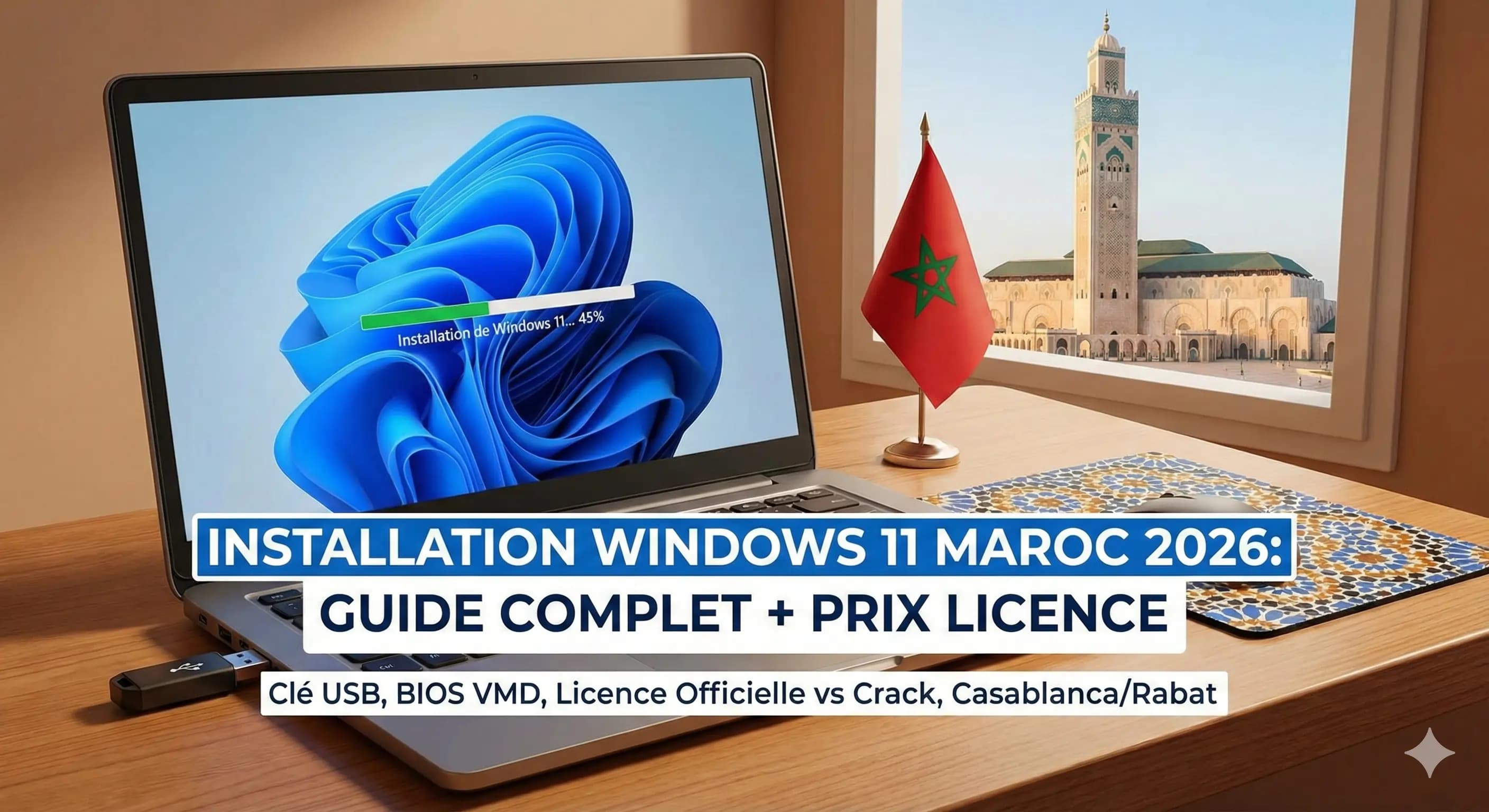
Vous Avez Acheté un PC Sans Windows au Maroc ? Voici Comment Installer Windows 11
L'installation Windows 11 au Maroc est une demande fréquente : PC FreeDOS acheté chez Jumia ou Marjane, mise à jour depuis Windows 10, ou PC vierge. Vous venez d'acheter un PC portable "Sans Système" ou FreeDOS ? Consultez d'abord notre guide spécifique pour PC FreeDOS au Maroc qui explique pourquoi votre ordinateur neuf n'a pas Windows et comment y remédier.
Dans ce guide nous couvrons : prérequis compatibilité, téléchargement ISO officiel, création de clé USB bootable avec Rufus, résolution du problème VMD (disque non détecté), installation pas à pas, drivers HP/Lenovo/Dell, activation et prix licence Windows 11 au Maroc en 2026. Vous préférez qu'un professionnel s'en occupe ? Notre service de dépannage informatique à distance inclut l'installation complète de Windows 11 en 1 heure chrono.
Prérequis : Votre PC Est-il Compatible avec Windows 11 ?
Windows 11 exige : processeur 8ème génération Intel (ou équivalent AMD Ryzen 2000+), 4 Go RAM (8 Go recommandé), 64 Go de stockage, TPM 2.0, mode UEFI. Les PC achetés en 2022-2026 (HP Victus, Lenovo IdeaPad, Dell Inspiron) sont presque tous compatibles. Téléchargez l'outil "PC Health Check" sur le site Microsoft pour vérifier en un clic.
Problème Fréquent : "Aucun Disque Dur Détecté" (VMD/Intel RST)
Si vous avez un PC HP Victus, Lenovo IdeaPad ou Dell Inspiron acheté en 2024-2026, vous verrez probablement cette erreur pendant l'installation. Ne paniquez pas !
Solution rapide : Accédez au BIOS (F10 au démarrage), allez dans "Storage Configuration", changez "VMD Controller" ou "Intel RST" en mode "AHCI". Sauvegardez et redémarrez.
Voir la solution détaillée →Étape 1 : Télécharger Windows 11 ISO Officiel (Gratuit)
Rendez-vous sur le site officiel Microsoft (microsoft.com/software-download/windows11). Téléchargez soit "l'outil de création de supports" (pour créer directement la clé USB), soit le fichier ISO. Le téléchargement fait environ 5 Go ; prévoyez une connexion stable. C'est gratuit : vous n'avez pas besoin de clé de produit pour télécharger.
Étape 2 : Créer une Clé USB Bootable avec Rufus
Rufus (rufus.ie) est gratuit et fiable. Branchez une clé USB d'au moins 8 Go (elle sera formatée). Lancez Rufus, sélectionnez votre clé, cliquez sur "SÉLECTION" et choisissez l'ISO Windows 11. Laissez GPT et UEFI, puis "DÉMARRER". Attendez 10-15 minutes.
Astuce Maroc : Clé USB 8 Go : 30-50 MAD chez Marjane, Electroplanet ou Derb Ghallef.
Étape 3 : Le Piège VMD (Pourquoi Votre Disque Dur N'Est Pas Détecté)
Les PC HP, Lenovo et Dell récents utilisent Intel VMD (Volume Management Device). Windows 11 ne détecte pas le disque tant que VMD est activé. Redémarrez, appuyez sur F10 (HP) ou F2 (Dell, Lenovo). Dans le BIOS, cherchez "Storage" ou "SATA Operation" et passez de "VMD" ou "RAID" à "AHCI". Sauvegardez (F10) et quittez. Relancez l'installation : le disque apparaîtra.
Étape 4 : Démarrer sur la Clé USB (F9/F12 Boot Menu)
Clé USB branchée, redémarrez le PC. Dès l'allumage, appuyez sur F9 (HP), F12 (Lenovo, Dell) pour ouvrir le menu de démarrage. Sélectionnez "USB" ou "UEFI: USB" et validez. L'assistant d'installation Windows s'affiche.
Étape 5 : Installer Windows 11 Étape par Étape
Choisissez la langue (Français), "Installer maintenant". Si vous n'avez pas encore de clé, cliquez sur "Je n'ai pas de clé de produit" (vous pourrez activer plus tard). Acceptez les conditions, puis "Personnalisé : installer uniquement Windows". Sélectionnez le disque (il doit apparaître si VMD a été désactivé), Suivant. L'installation dure 20-40 minutes ; le PC redémarre plusieurs fois.
Étape 6 : Installer Les Drivers (WiFi, Audio, Touchpad) - HP/Lenovo/Dell
Après Windows, le WiFi ou le son peuvent ne pas marcher. Connectez le PC en Ethernet si possible, puis allez sur le site du fabricant : support.hp.com, support.lenovo.com ou dell.com/support. Entrez le numéro de série ou le modèle (ex. HP Victus 15, Lenovo IdeaPad 3). Téléchargez les drivers (WiFi, Audio, Touchpad, Chipset) et installez-les. Redémarrez. Important : après l'installation de Windows 11, installez un antivirus professionnel au Maroc pour protéger vos données. Besoin d'un antivirus gratuit ? Lisez notre comparatif des 7 meilleurs antivirus gratuits pour le Maroc.
Étape 7 : Activer Windows 11 (Licence Officielle vs KMS/Crack)
Paramètres → Activation → "Modifier la clé de produit". Entrez une licence officielle achetée (Microsoft Store, revendeurs agréés). Nous déconseillons les clés à 50-100 MAD (souvent KMS ou crack) : blocage après quelques mois et pas de mises à jour de sécurité. Vous avez formaté par erreur et perdu des fichiers ? Notre service de récupération de données au Maroc peut vous aider.
Prix d'une Licence Windows 11 au Maroc (2026)
Licence Officielle
1200-1500 MAD
Windows 11 Home
- Licence à vie
- Mises à jour Microsoft garanties
- Support Microsoft
- Aucun risque de blocage
Où acheter : Microsoft Store, Marjane, Electroplanet
Licence Crackée/KMS
50-100 MAD
Souvent sur Facebook/Avito
- Illégal au Maroc
- Bloquée après 180 jours (KMS)
- Pas de mises à jour de sécurité
- Risque de virus/malware
Notre conseil : Évitez les licences trop bon marché
DIY vs Technicien vs AlloSupport : Tableau Comparatif
| Critère | Le faire soi-même | Technicien quartier | AlloSupport à distance |
|---|---|---|---|
| Prix | 0 MAD | 100-200 MAD | 250 MAD |
| Durée | 2-4 h | 1-3 jours | 1 h chrono |
| Licence | À acheter | Souvent crack | Officielle |
| Drivers | Manuels | Variable | Inclus |
| Garantie | — | — | 30 jours |
Notre Service : Installation Windows 11 à Distance (250 MAD)
Trop Compliqué ? On S'en Occupe Pour Vous
Nos techniciens installent Windows 11 sur votre PC en 1 heure via TeamViewer. Vous restez chez vous à Casablanca, Rabat, Marrakech ou partout au Maroc.
250 MAD
Commander Sur WhatsAppPaiement après service · Garantie 30 jours · Intervention en 1 h
Questions Fréquentes (FAQ)
Combien coûte une licence Windows 11 officielle au Maroc en 2026 ?
Une licence Windows 11 Home officielle coûte 1200-1500 MAD sur le Microsoft Store. Windows 11 Pro coûte 1800-2200 MAD. Attention aux licences à 50 MAD sur Internet : souvent illégales ou à durée limitée.
Pourquoi mon disque dur n'est pas détecté pendant l'installation de Windows 11 ?
C'est le problème VMD/Intel RST. Les PC HP, Lenovo et Dell récents utilisent Intel VMD par défaut. Accédez au BIOS (F10 ou F2), allez dans Storage Options, changez VMD/RAID en AHCI. Le disque sera détecté.
Combien de temps prend l'installation de Windows 11 ?
Préparation clé USB : 15-30 min. Installation Windows : 20-40 min. Drivers : 20-30 min. Total : 1h30-2h en DIY. Notre service à distance : 1 heure chrono.
Est-ce que je perds mes fichiers en installant Windows 11 ?
Oui, en installation propre (formatage). Sauvegardez sur clé USB ou disque externe avant. Nous proposons aussi une récupération de données si besoin.
Mon PC est compatible avec Windows 11 ?
Windows 11 nécessite : processeur 8ème gen Intel ou Ryzen 2000+, 4 Go RAM (8 Go recommandé), 64 Go stockage, TPM 2.0, UEFI. Utilisez PC Health Check Microsoft.
Où acheter une licence Windows 11 pas chère au Maroc ?
Légal : Microsoft Store (1200-1500 MAD), revendeurs agréés (Marjane, Electroplanet). Évitez les licences à 50-100 MAD sur Facebook/Avito : souvent crackées.
AlloSupport peut-il installer Windows 11 sur mon PC à distance ?
Oui. Forfait 250 MAD : installation Windows 11, activation, drivers, logiciels de base, antivirus 6 mois. Intervention en 1 h via TeamViewer. Casablanca, Rabat, tout le Maroc.